Импорт S/MIME сертификата электронной почты в Thunderbird
В этом документе подробно описано, как импортировать сертификат S/MIME электронной почты в почтовый клиент Thunderbird. Процесс состоит из следующих шагов:
1. Открытие настроек учетной записи
- Откройте почтовый клиент Thunderbird.
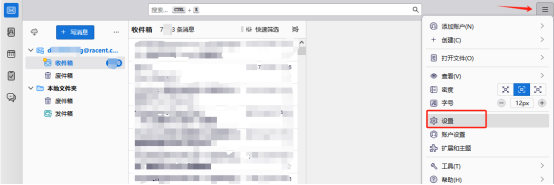
- Нажмите значок с тремя точками в правом верхнем углу, чтобы раскрыть меню, затем нажмите 【Настройки】
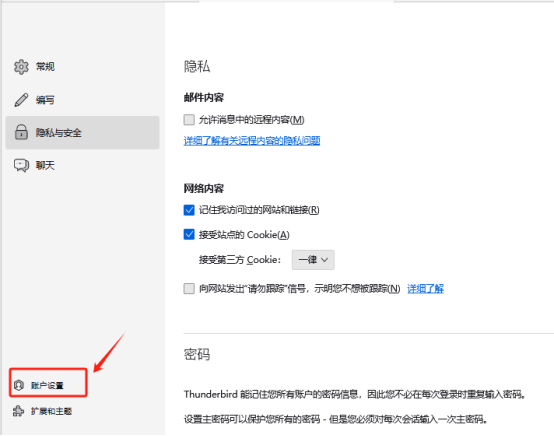
- В левом нижнем углу страницы настроек нажмите 【Настройки учетной записи】
2. Переход к настройкам сквозного шифрования
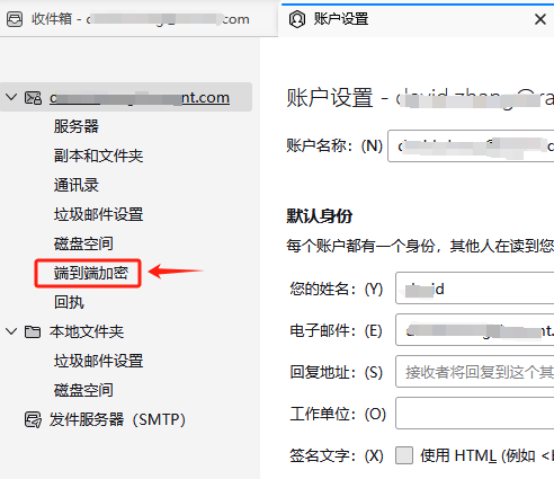
В левом меню окна настроек учетной записи нажмите 【Сквозное шифрование】.
3. Управление сертификатами S/MIME
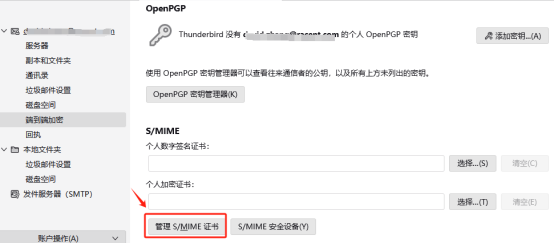
Нажмите 【Управление сертификатами S/MIME】 — откроется окно менеджера сертификатов.
4. Импорт файла сертификата
- В открывшемся окне нажмите 【Импорт】
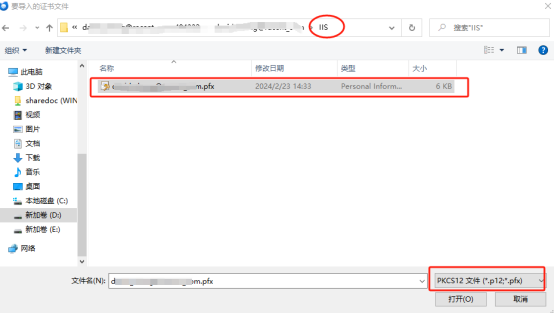
- Выберите файл сертификата
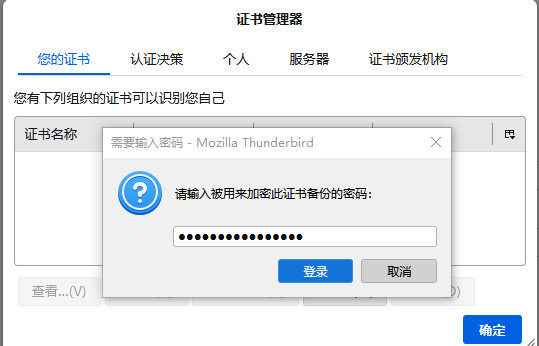
.pfx, который вы запросили (обычно он находится в папке IIS) - Введите пароль файла
.pfx(пароль обычно находится в той же папке, что и сертификат.pfx; откройтеpassword.txt, чтобы просмотреть его)
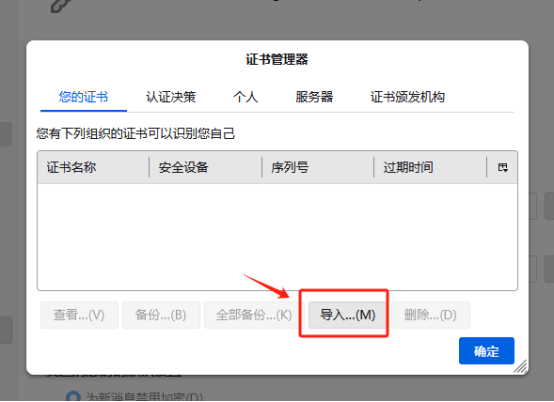
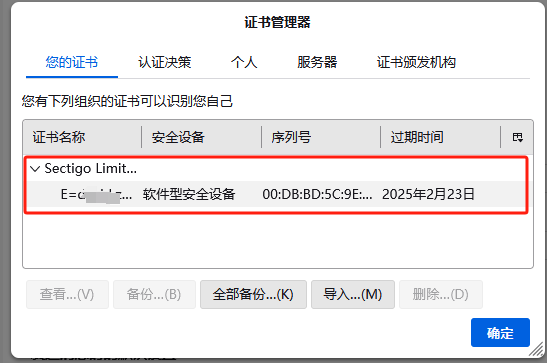
- Нажмите 【ОК】, чтобы завершить импорт сертификата
五、Привязка сертификата к адресу электронной почты
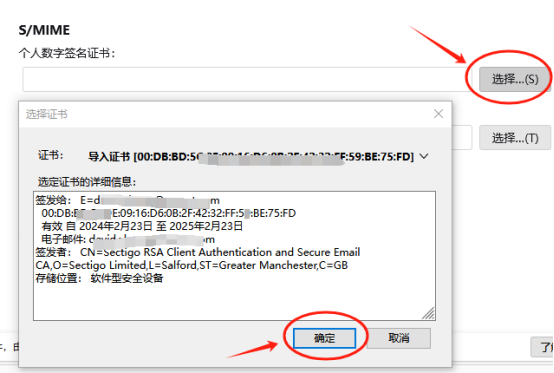
- Вернитесь на страницу настроек учетной записи и в разделе Личный сертификат цифровой подписи нажмите 【Выбрать】
- В появившемся диалоговом окне будет показан только что импортированный файл сертификата, нажмите 【ОК】, чтобы привязать его к адресу электронной почты
- На появившейся странице подтверждения нажмите 【Да】
- Сертификат успешно привязан
六、Отправка подписанных или зашифрованных писем
На странице создания нового письма в строке меню нажмите 【S/MIME】 и в раскрывающемся меню выберите:
- Отправить подписанное письмо: письмо будет снабжено цифровой подписью, чтобы получатель мог проверить источник и целостность сообщения
- Отправить зашифрованное письмо: содержимое письма шифруется с использованием открытого ключа получателя
Примечание
Чтобы отправить зашифрованное письмо, сначала попросите получателя отправить вам подписанное письмо. После получения открытого ключа получателя вы сможете отправлять ему зашифрованные письма.