ThunderbirdメールへのS/MIMEメール証明書のインポート方法
このドキュメントでは、ThunderbirdメールにS/MIMEメール証明書をインポートする方法について詳しく説明します。手順は以下の通りです。
一、アカウント設定を開く
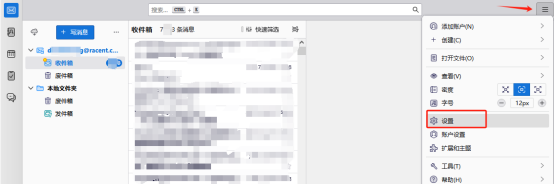
- Thunderbirdメールを起動します
- 右上隅の3点アイコンをクリックしてメニューを展開し、【設定】 をクリックします
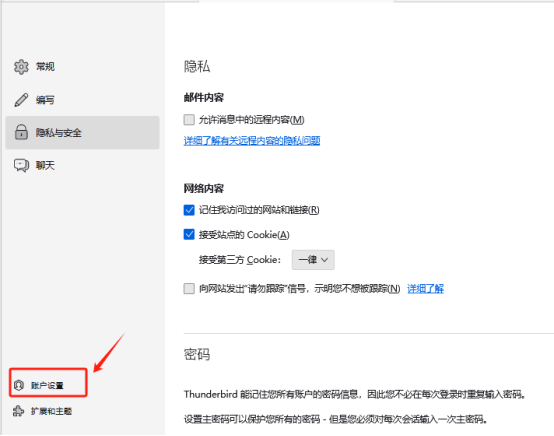
- 設定ページの左下隅にある 【アカウント設定】 をクリックします
二、エンドツーエンド暗号化設定に進む
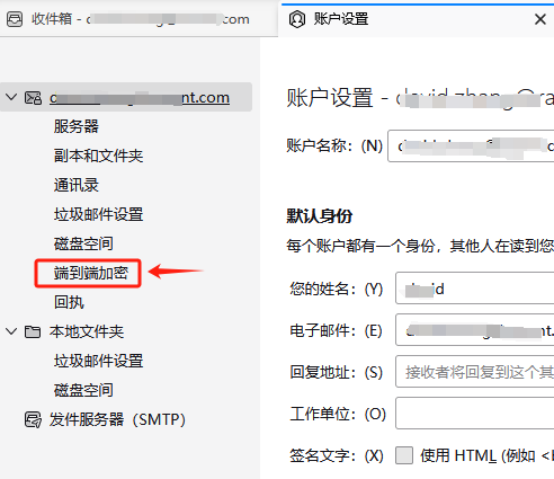
アカウント設定画面の左側メニューバーで、【エンドツーエンド暗号化】 をクリックします。
三、S/MIME証明書を管理する
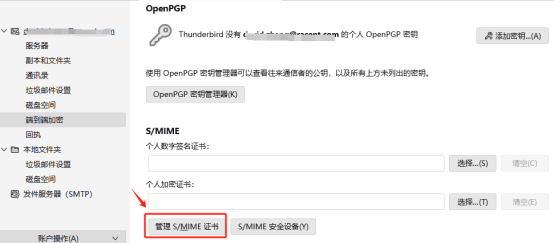
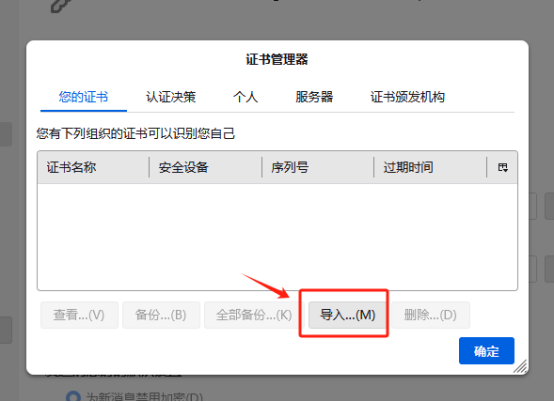
【S/MIME証明書を管理】 をクリックすると、証明書マネージャーウィンドウが表示されます。
四、証明書ファイルをインポートする
- 表示されたポップアップで 【インポート】 をクリックします
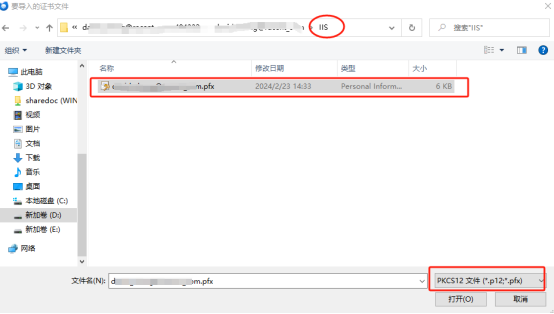
- 申請した
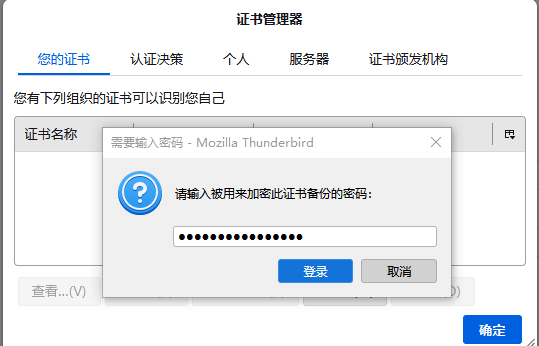
.pfx証明書ファイルを選択します(通常はIISフォルダ内にあります) .pfxファイルのパスワードを入力します(パスワードは通常.pfx証明書と同じフォルダにあり、password.txtを開いて確認できます)
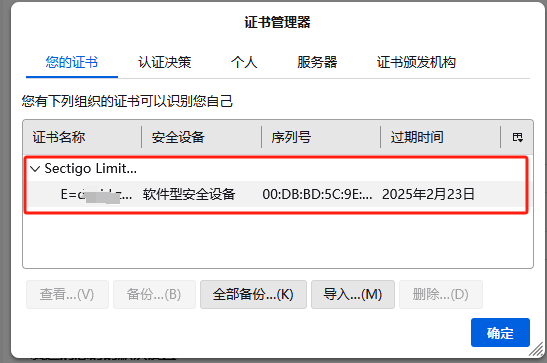
- **「OK」**をクリックして証明書のインポートを完了します
五、証明書をメールアドレスに紐付ける
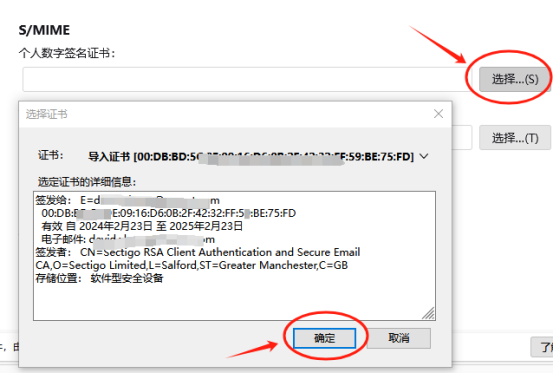
- アカウント設定ページに戻り、個人用デジタル署名証明書の項目で**「選択」**をクリックします
- ポップアップダイアログに先ほどインポートした証明書ファイルが表示されるので、**「OK」**をクリックしてメールアドレスに紐付けます
- ポップアップした確認ページで**「はい」**をクリックします
- 証明書の紐付けが成功しました
六、署名または暗号化メールを送信する
新規メール作成ページのメニューバーで**「S/MIME」**をクリックし、ドロップダウンメニューから以下を選択できます:
- 署名メールを送信:メールにデジタル署名を行い、受信者がメールの送信元と完全性を検証できるようにします
- 暗号化メールを送信:受信者の公開鍵を使用してメールの内容を暗号化します
ヒント
暗号化メールを送信する必要がある場合は、先に受信者から署名メールを送信してもらい、相手の公開鍵を取得した後でなければ、受信者に暗号化メールを送信することはできません。