วิธีนำเข้าใบรับรองอีเมล S/MIME ในอีเมล Thunderbird
เอกสารนี้อธิบายรายละเอียดวิธีการนำเข้าใบรับรองอีเมล S/MIME ในอีเมล Thunderbird โดยแบ่งเป็นขั้นตอนดังต่อไปนี้:
1. เปิดการตั้งค่าบัญชี
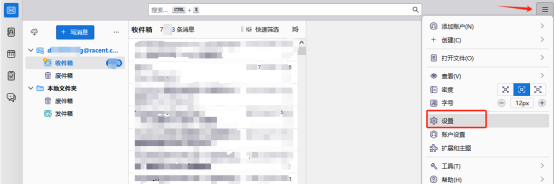
- เปิดอีเมล Thunderbird
- คลิกไอคอนสามจุดที่มุมขวาบนเพื่อขยายเมนู คลิก 【ตั้งค่า】
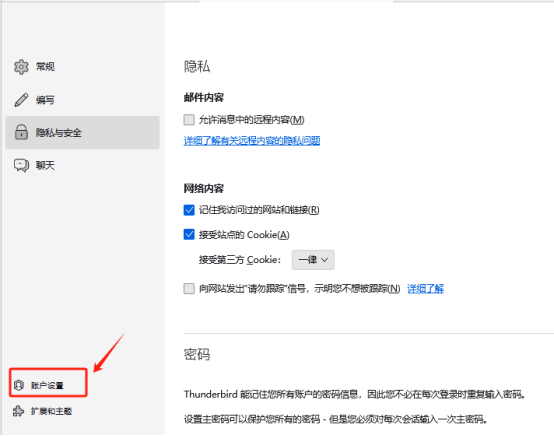
- ที่มุมซ้ายล่างของหน้าการตั้งค่า คลิก 【การตั้งค่าบัญชี】
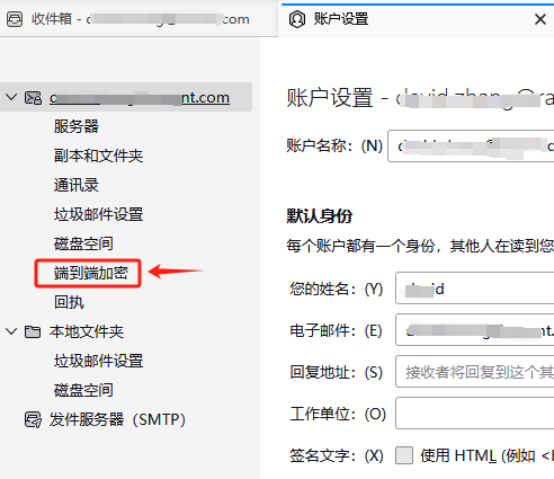
2. เข้าสู่การตั้งค่าการเข้ารหัสแบบ端ถึง端
ในแถบเมนูด้านซ้ายของหน้าต่างการตั้งค่าบัญชี คลิก 【การเข้ารหัสแบบ端ถึง端】
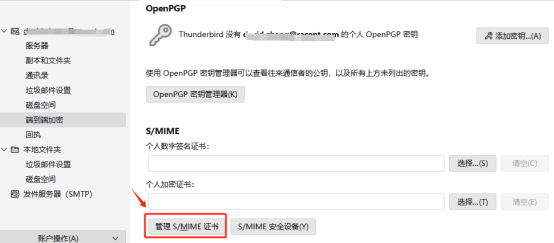
3. จัดการใบรับรอง S/MIME
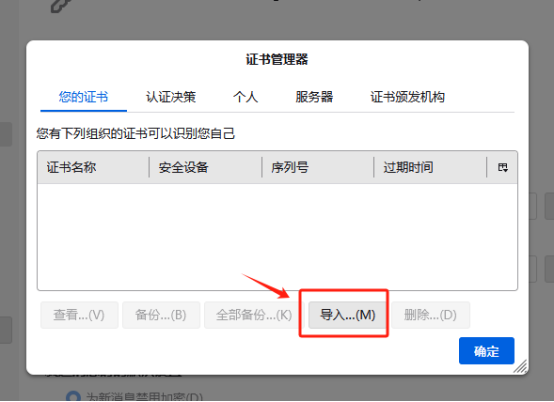
คลิก 【จัดการใบรับรอง S/MIME】 จะมีหน้าต่างตัวจัดการใบรับรองเด้งขึ้นมา
4. นำเข้าไฟล์ใบรับรอง
- ในหน้าต่างที่เด้งขึ้นมา คลิก 【นำเข้า】
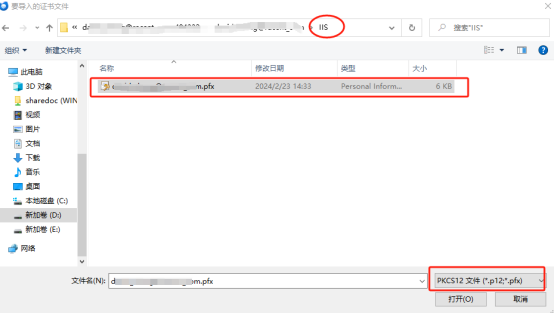
- เลือกไฟล์ใบรับรอง
.pfxที่คุณสมัคร (โดยปกติจะอยู่ในโฟลเดอร์ IIS) - ป้อนรหัสผ่านไฟล์
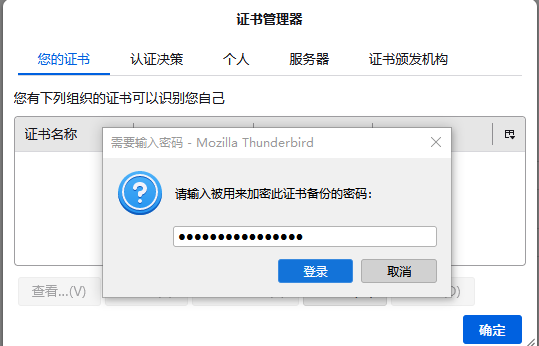
.pfx(โดยปกติรหัสผ่านจะอยู่ในโฟลเดอร์เดียวกับใบรับรอง.pfxให้เปิดpassword.txtเพื่อดู)
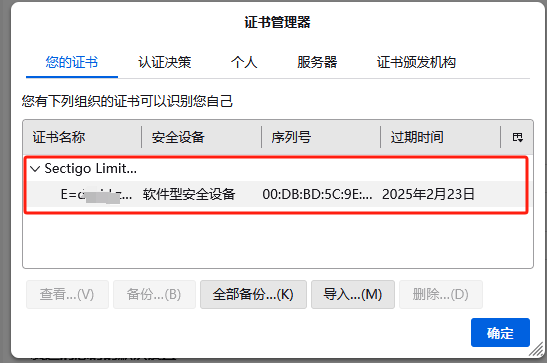
- คลิก 【确定】 เพื่อเสร็จสิ้นการนำเข้าใบรับรอง
五、ผูกใบรับรองกับอีเมล
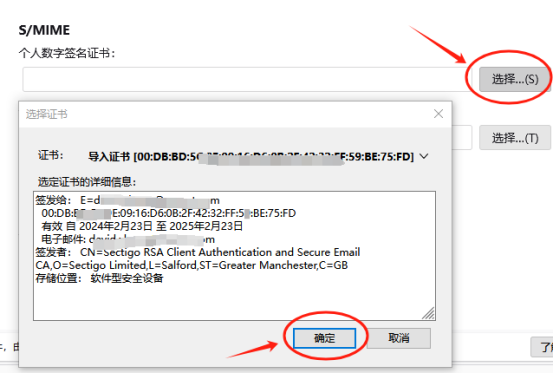
- กลับไปที่หน้าการตั้งค่าบัญชี ในส่วนใบรับรองลายเซ็นดิจิทัลส่วนบุคคล คลิก 【选择】
- กล่องโต้ตอบจะแสดงไฟล์ใบรับรองที่เพิ่งนำเข้า คลิก 【确定】 เพื่อผูกกับอีเมล
- ในหน้ายืนยันที่เด้งขึ้นมา คลิก 【是】
- ผูกใบรับรองสำเร็จ
六、ส่งอีเมลพร้อมลายเซ็นหรือเข้ารหัส
ในแถบเมนูของหน้าเขียนอีเมลใหม่ คลิก 【S/MIME】 จากเมนูแบบเลื่อนลงสามารถเลือกได้:
- ส่งอีเมลพร้อมลายเซ็น: ลงลายเซ็นดิจิทัลให้กับอีเมล ผู้รับสามารถตรวจสอบที่มาและความสมบูรณ์ของอีเมลได้
- ส่งอีเมลเข้ารหัส: ใช้กุญแจสาธารณะของผู้รับเข้ารหัสเนื้อหาอีเมล
คำแนะนำ
หากต้องการส่งอีเมลเข้ารหัส ต้องให้ผู้รับส่งอีเมลพร้อมลายเซ็นมาให้คุณก่อน เมื่อคุณได้รับกุญแจสาธารณะของอีกฝ่ายแล้วจึงจะสามารถส่งอีเมลเข้ารหัสไปยังผู้รับได้