Thunderbird: Cómo importar un certificado de correo S/MIME
Este documento describe detalladamente cómo importar un certificado de correo S/MIME en Thunderbird y se divide en los siguientes pasos:
1. Abrir la configuración de la cuenta
- Abra Thunderbird
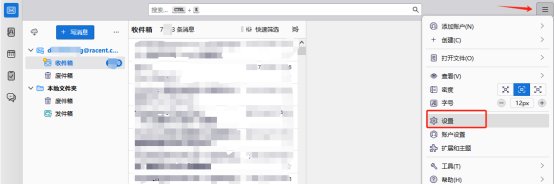
- Haga clic en el icono de tres puntos en la esquina superior derecha para desplegar el menú y haga clic en 【Configuración】
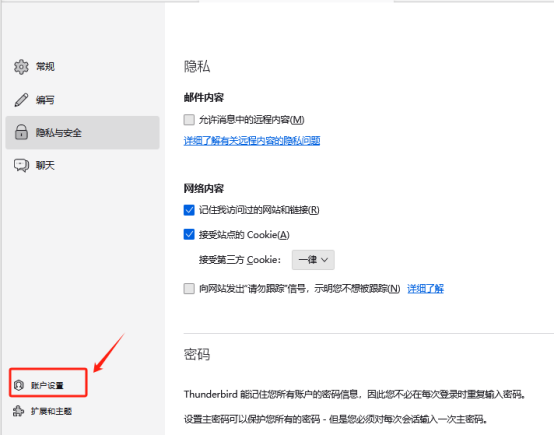
- En la esquina inferior izquierda de la página de configuración, haga clic en 【Configuración de la cuenta】
2. Acceder a la configuración de cifrado de extremo a extremo
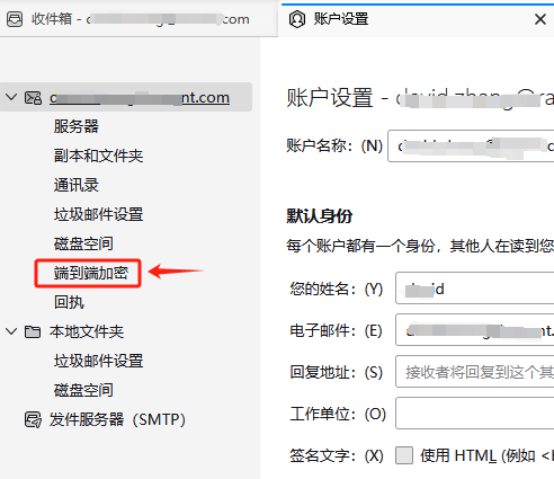
En el menú de la izquierda de la interfaz de configuración de la cuenta, haga clic en 【Cifrado de extremo a extremo】 .
3. Administrar certificados S/MIME
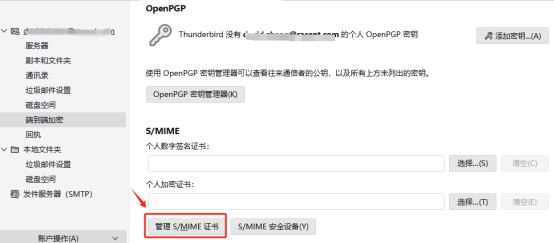
Haga clic en 【Administrar certificados S/MIME】 y se abrirá la ventana del administrador de certificados.
4. Importar el archivo de certificado
- En el cuadro emergente, haga clic en 【Importar】
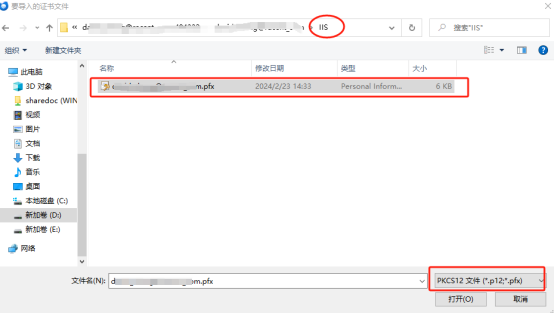
- Seleccione el archivo de certificado
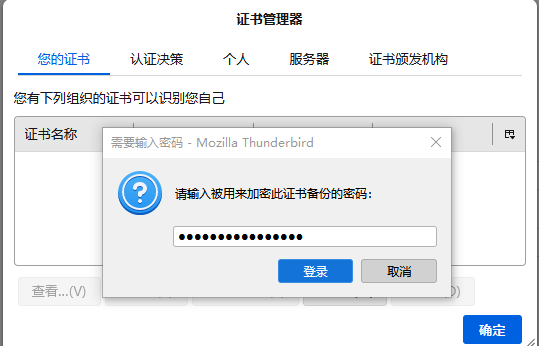
.pfxque solicitó (normalmente se encuentra en la carpeta IIS) - Introduzca la contraseña del archivo
.pfx(la contraseña suele estar en la misma carpeta que el certificado.pfx; abrapassword.txtpara consultarla)
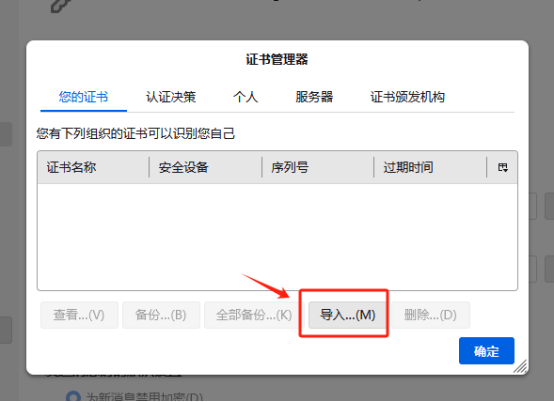
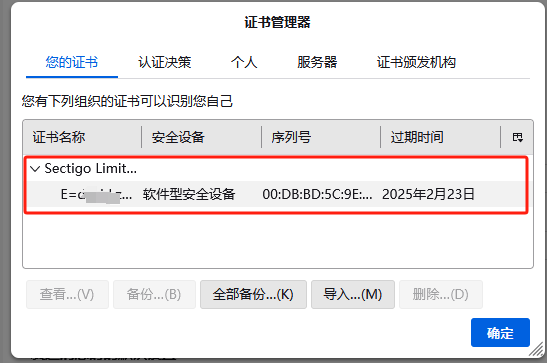
- Haga clic en 【Aceptar】 para completar la importación del certificado
5. Vincular el certificado a la cuenta de correo
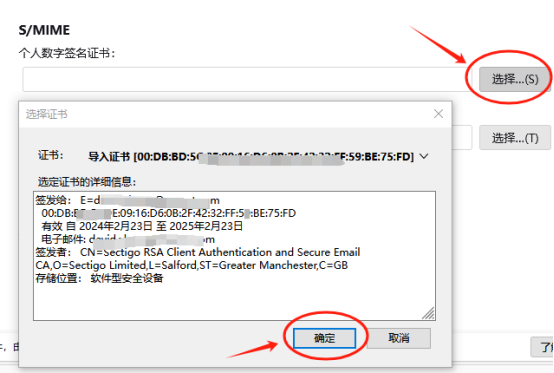
- Vuelva a la página de configuración de la cuenta, en la sección Certificado de firma digital personal, haga clic en 【Seleccionar】
- El cuadro de diálogo mostrará el archivo de certificado que acaba de importar; haga clic en 【Aceptar】 para vincularlo a la cuenta de correo
- En la página de confirmación que aparece, haga clic en 【Sí】
- El certificado se ha vinculado correctamente
6. Enviar correos firmados o cifrados
En la barra de menú de la página de redacción de un nuevo correo, haga clic en 【S/MIME】 y, en el menú desplegable, puede elegir:
- Enviar correo firmado: firma digitalmente el correo para que el destinatario pueda verificar el origen y la integridad del mensaje
- Enviar correo cifrado: cifra el contenido del correo con la clave pública del destinatario
Consejo
Si necesita enviar un correo cifrado, primero debe pedir al destinatario que le envíe un correo firmado; una vez que obtenga su clave pública, podrá enviarle correos cifrados.