썬더버드(Thunderbird) 메일에 S/MIME 메일 인증서를 가져오는 방법
본 문서에서는 썬더버드(Thunderbird) 메일에 S/MIME 메일 인증서를 가져오는 방법을 단계별로 자세히 안내합니다.
1. 계정 설정 열기
- 썬더버드(Thunderbird) 메일을 엽니다.
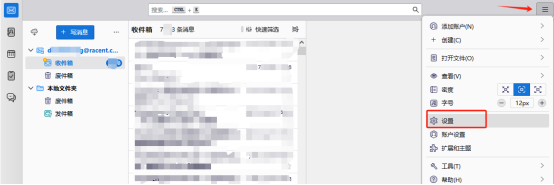
- 오른쪽 상단의 점 세 개 아이콘을 클릭해 메뉴를 펼친 후 **【설정】**을 클릭합니다.
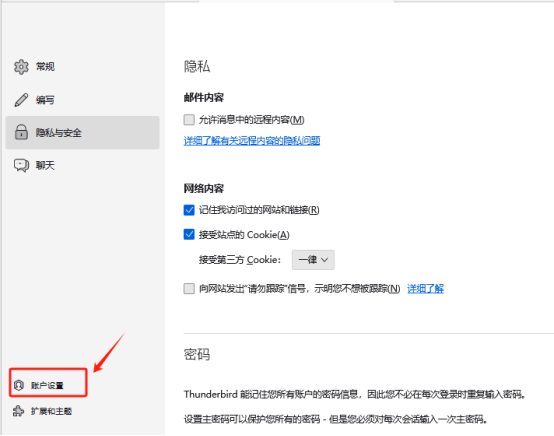
- 설정 페이지 왼쪽 하단에서 **【계정 설정】**을 클릭합니다.
2. 종단 간 암호화 설정으로 이동
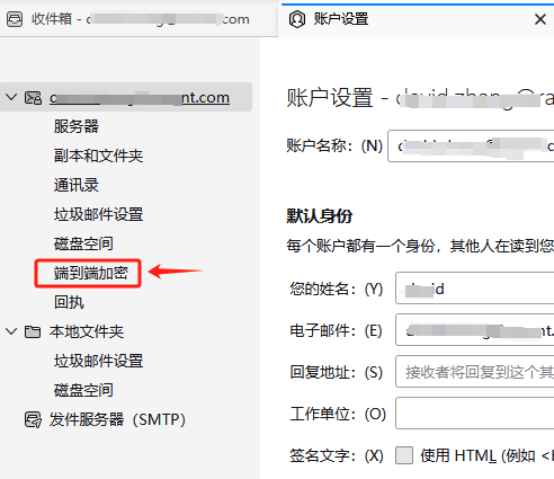
계정 설정 화면 왼쪽 메뉴에서 **【종단 간 암호화】**를 클릭합니다.
3. S/MIME 인증서 관리
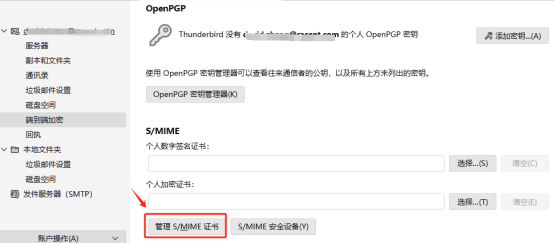
**【S/MIME 인증서 관리】**를 클릭하면 인증서 관리자 창이 팝업됩니다.
4. 인증서 파일 가져오기
- 팝업 창에서 **【가져오기】**를 클릭합니다.
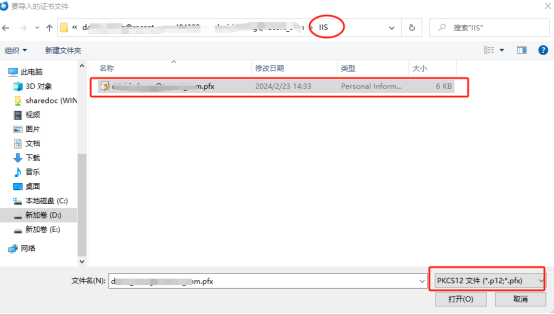
- 신청하신
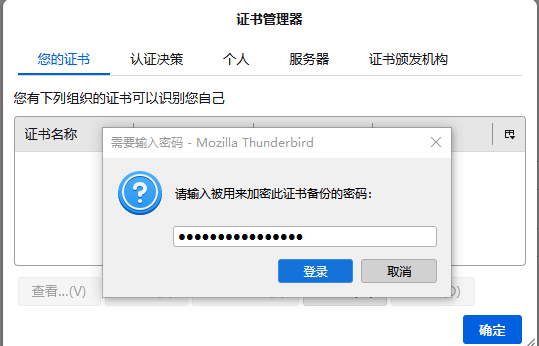
.pfx인증서 파일을 선택합니다(일반적으로 IIS 폴더에 위치합니다). .pfx파일의 비밀번호를 입력합니다(비밀번호는 보통.pfx인증서와 같은 폴더에 있으며,password.txt을(를) 열어 확인하실 수 있습니다).
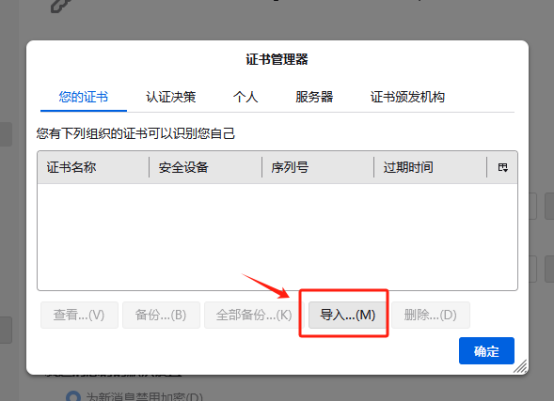
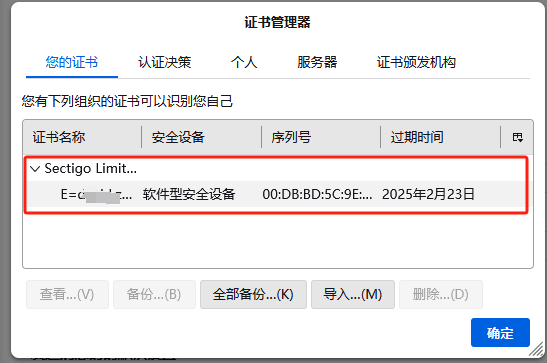
- **【확인】**을 클릭하여 인증서 가져오기를 완료합니다
5. 인증서를 이메일에 바인딩
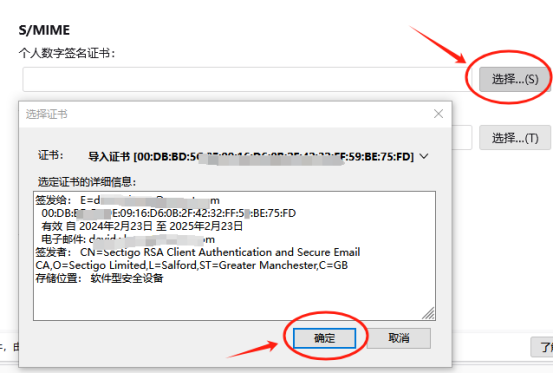
- 계정 설정 페이지로 돌아가서 개인 디지털 서명 인증서 항목에서 **【선택】**을 클릭합니다
- 팝업 대화 상자에 방금 가져온 인증서 파일이 표시되며, **【확인】**을 클릭하여 이메일에 바인딩합니다
- 팝업된 확인 페이지에서 **【예】**를 클릭합니다
- 인증서 바인딩이 완료되었습니다
6. 서명 또는 암호화된 메일 발송
새 메일 작성 페이지의 메뉴 모음에서 **【S/MIME】**를 클릭하면 드롭다운 메뉴에서 다음 옵션을 선택할 수 있습니다:
- 서명된 메일 발송: 메일에 디지털 서명을 하여 수신자가 메일의 출처와 무결성을 검증할 수 있도록 합니다
- 암호화된 메일 발송: 수신자의 공개 키를 사용하여 메일 내용을 암호화합니다
알림
암호화된 메일을 발송하려면 먼저 수신자가 서명된 메일을 보내주어야 하며, 상대방의 공개 키를 획득한 후에 수신자에게 암호화된 메일을 발송할 수 있습니다.