clmBot konfigurieren
clmBot herunterladen und auf den Server hochladen
Software-Adresse: clmBot herunterladen
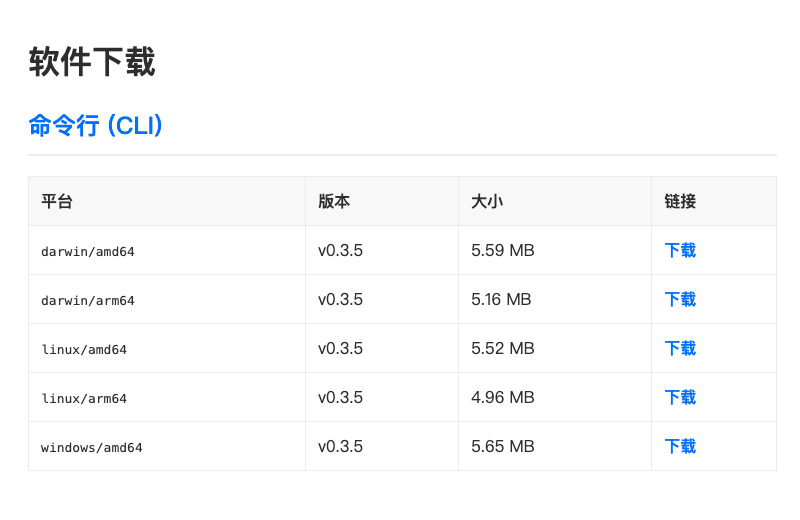
Je nach System das entsprechende clmBot herunterladen und auf den Server hochladen.
clmBot-Konfiguration
- clmBot initialisieren. Zuerst das clmBot-Format in ausführbar ändern:
#chmod 755 clm-bot-linux-amd64 - Anmeldeinitialisierung:
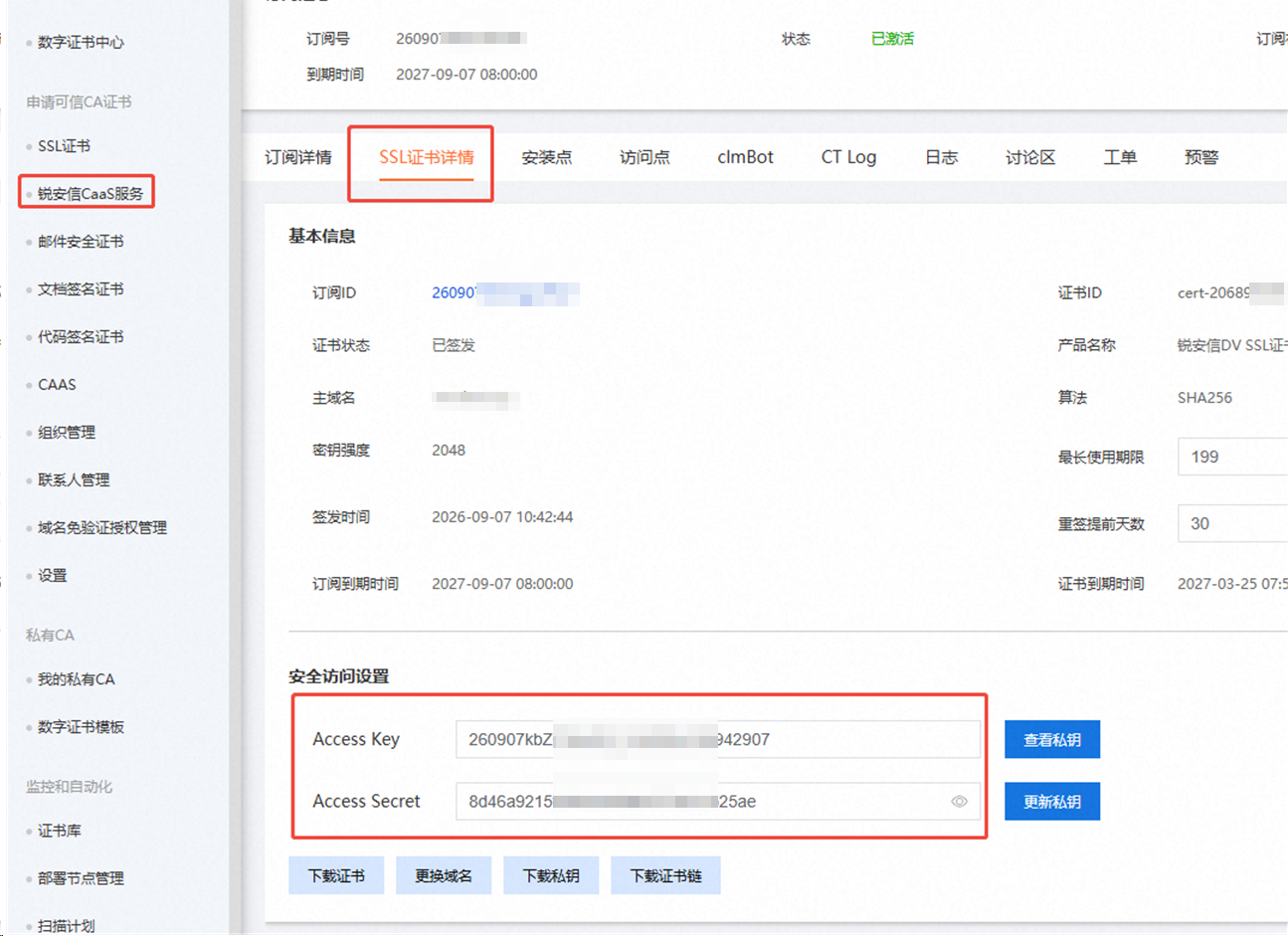
#./clm-bot-linux-amd64 loginausführen, nacheinanderZugriffsadresse,AccessKey,AccessSecreteingeben und dann die Eingabetaste drücken.AK/SK-ErzeugungspositionGehe zu Backend -> sslTrus CaaS-Dienst -> Produktdetails -> Dann auf SSL-Zertifikatsdetails klicken -> AK/SK erzeugen
 :::
:::
Nach erfolgreicher Verbindung wird die folgende Meldung zurückgegeben.

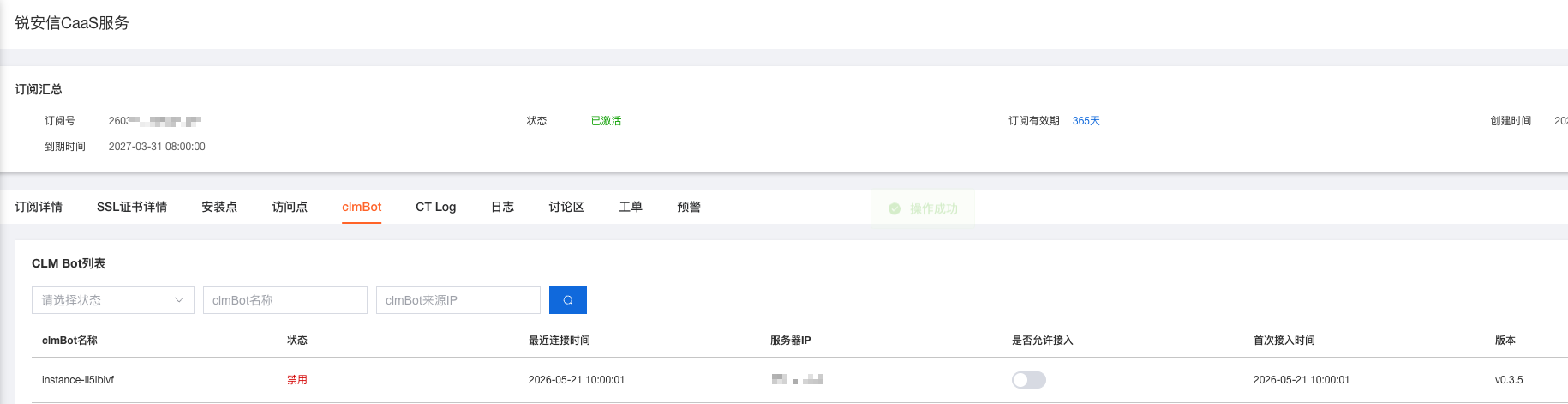
Im Backend anmelden, zum clmBot gehen und dort einen neuen clmBot-Knoten sehen. Auf Ist Zugriff erlaubt klicken, um den clmBot zu aktivieren.
- Automatisches Scannen der Zertifikate und Speicherpfade auf dem Server, Befehl:
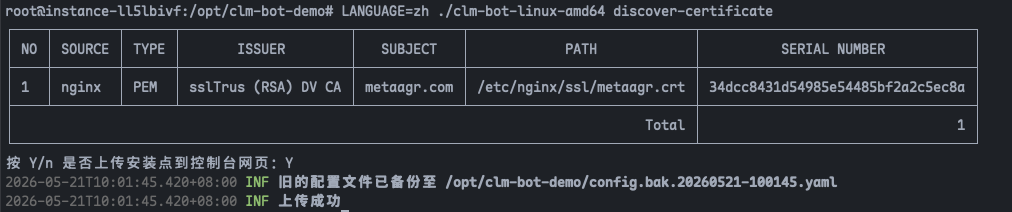
./clm-bot-linux-amd64 discover-certificate
Nach Ausführung des Befehls werden die gefundenen Zertifikatsinformationen und Pfade angezeigt. Geben Sie Y ein, um das Hinzufügen zur Backend-Verwaltung zu bestätigen.
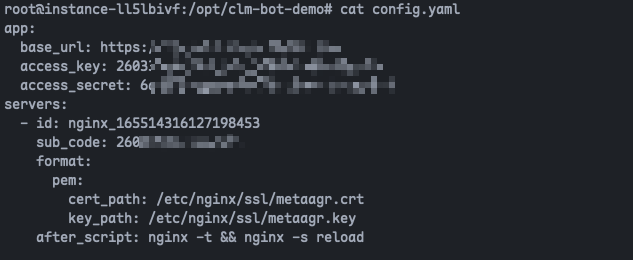
Anschließend können Sie die relevanten Konfigurationen in der Datei config.yaml im aktuellen Verzeichnis sehen. Beachten Sie den Abschnitt after_script – dies ist das Skript, das nach der Zertifikatsaktualisierung ausgeführt wird und je nach tatsächlicher Situation angepasst werden muss.
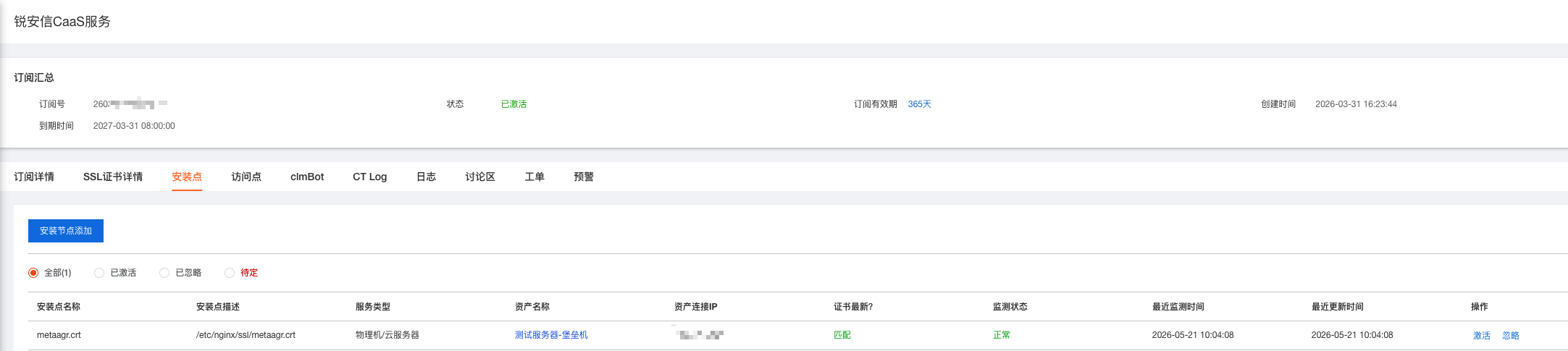
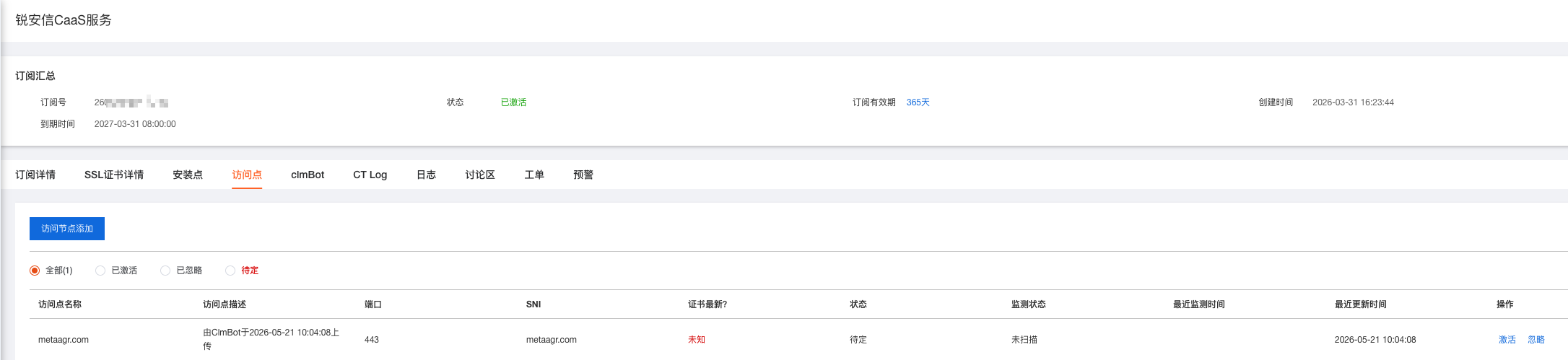
- Aktivieren Sie den Knoten. Nach dem Login im Backend und dem Zugriff auf Installationspunkt und Zugriffspunkte sehen Sie die neu hinzugefügten Knoteninformationen. Nach dem Klicken auf Aktivieren können Sie die Knoten verwalten.
Zertifikatsaktualisierung (physische Server/Cloud-Hosts)
Methode 1: Remote-Steuerungsaktualisierung
- Starten Sie den clmBot-Server auf dem Server, Befehl:
./clm-bot-linux-amd64 server -a="0.0.0.0:8862"
Dieser Befehl erfordert, dass der Port
8862/tcpfreigegeben und ein Server mit gegenseitiger TLS-Authentifizierung gestartet wird. Für Umgebungen, in denen kein Port freigegeben werden kann, konsultieren Sie bitte Methode 2.

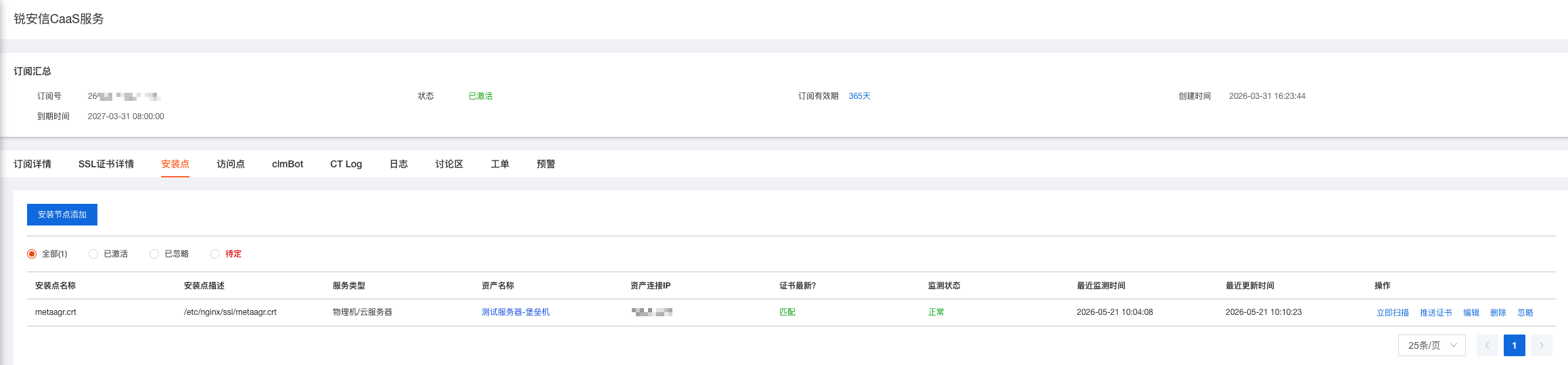
- Melden Sie sich im Backend an, wechseln Sie zum Installationspunkt, klicken Sie auf "Zertifikat pushen", und das System überträgt das neueste Zertifikat an den Server.
Methode 2: Aktualisierung über lokale Steuerung
- Fügen Sie clmBot auf der Serverseite als geplanten Cron-Job (crontab) hinzu. Der Aktualisierungsbefehl für clmBot lautet:
cd /opt/clm-bot-demo && ./clm-bot-linux-amd64 update-certificate >> update.log(entsprechend dem tatsächlichen Pfad ausfüllen; stellen Sie sicher, dass Sie in das Installationsverzeichnis wechseln).

Hier wurde festgelegt, dass die Zertifikatsaktualisierungsprüfung täglich um 3 Uhr morgens durchgeführt wird.
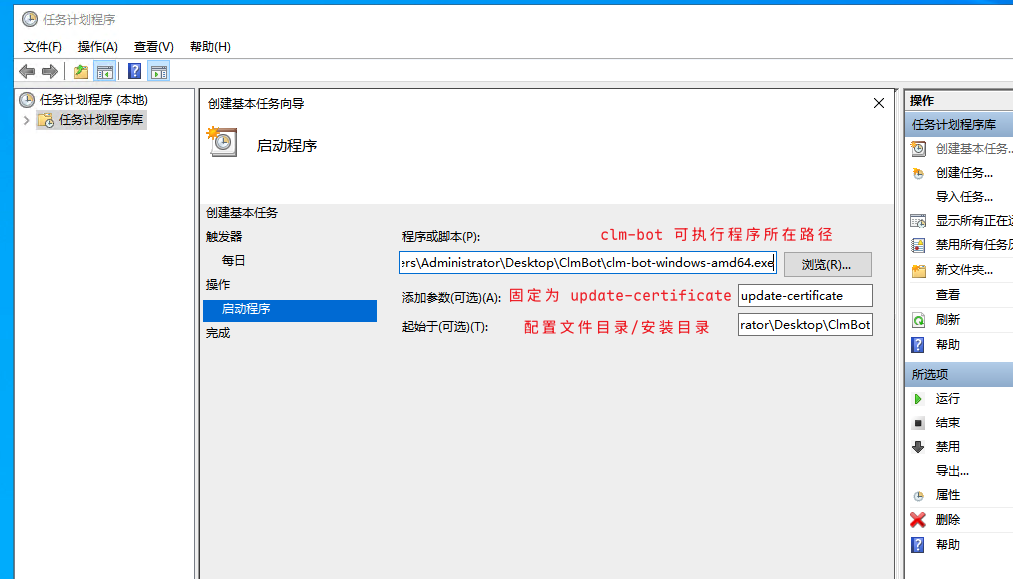
Ebenso können Sie unter Windows geplante Aufgaben einrichten. Wie unten gezeigt, können Sie nach der Einrichtung die erstellte Aufgabe mit Rechtsklick ausführen und im Installationsverzeichnis das Protokoll prüfen, um die korrekte Installation zu bestätigen:
Zertifikatsneuaustellung
- Wechseln Sie im sslTrus CaaS-Verwaltungsbackend zur Registerkarte "SSL-Zertifikatsdetails" und legen Sie den automatischen Neuausstellungszyklus für das Zertifikat fest.
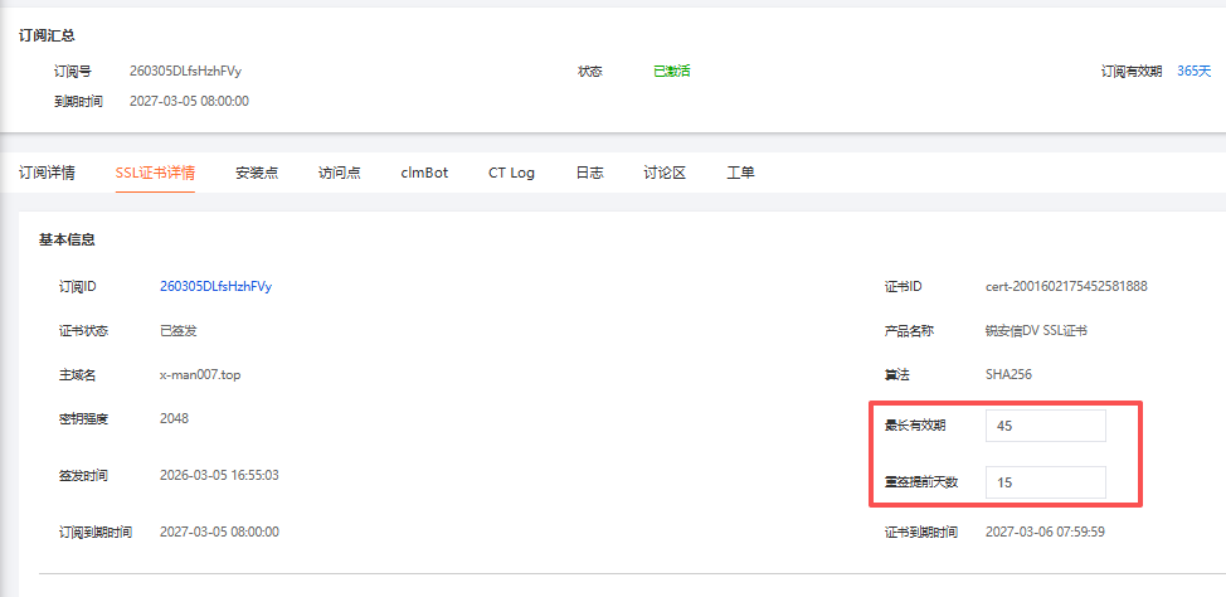
Erklärung der aktuellen Konfiguration: Das Backend stellt 15 Tage vor Ablauf der Zertifikatsgültigkeit automatisch ein neues Zertifikat aus (in diesem Beispiel alle 30 Tage). clmbot führt die Zertifikatsaktualisierung täglich um 3 Uhr morgens durch. Wenn ein neues Zertifikat im Backend erkannt wird, wird es automatisch abgerufen, auf dem Server ersetzt und der Dienst neu gestartet, um das neue Zertifikat zu aktivieren.