clmBot 구성
clmBot 다운로드 및 서버에 업로드
소프트웨어 주소: clmBot 다운로드
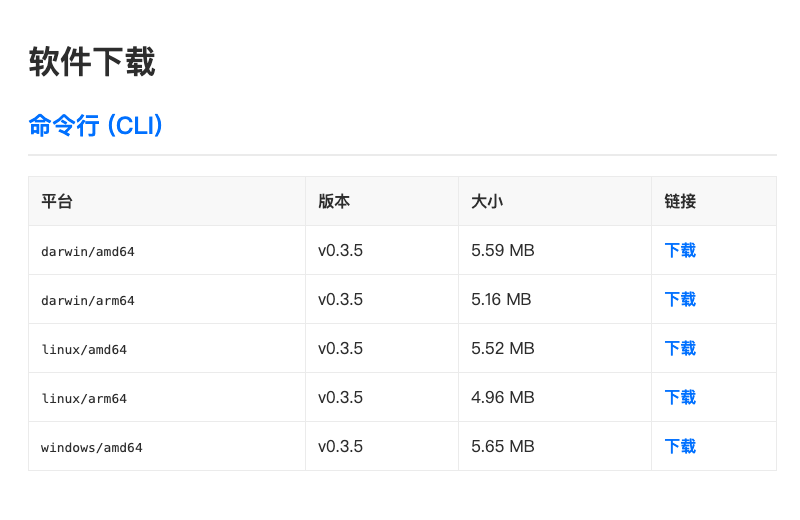
시스템에 맞는 clmBot을 다운로드하여 서버에 업로드하세요.
clmBot 설정
- clmBot 초기화, 먼저 clmBot 형식을 실행 가능하도록 수정:
#chmod 755 clm-bot-linux-amd64 - 로그인 초기화:
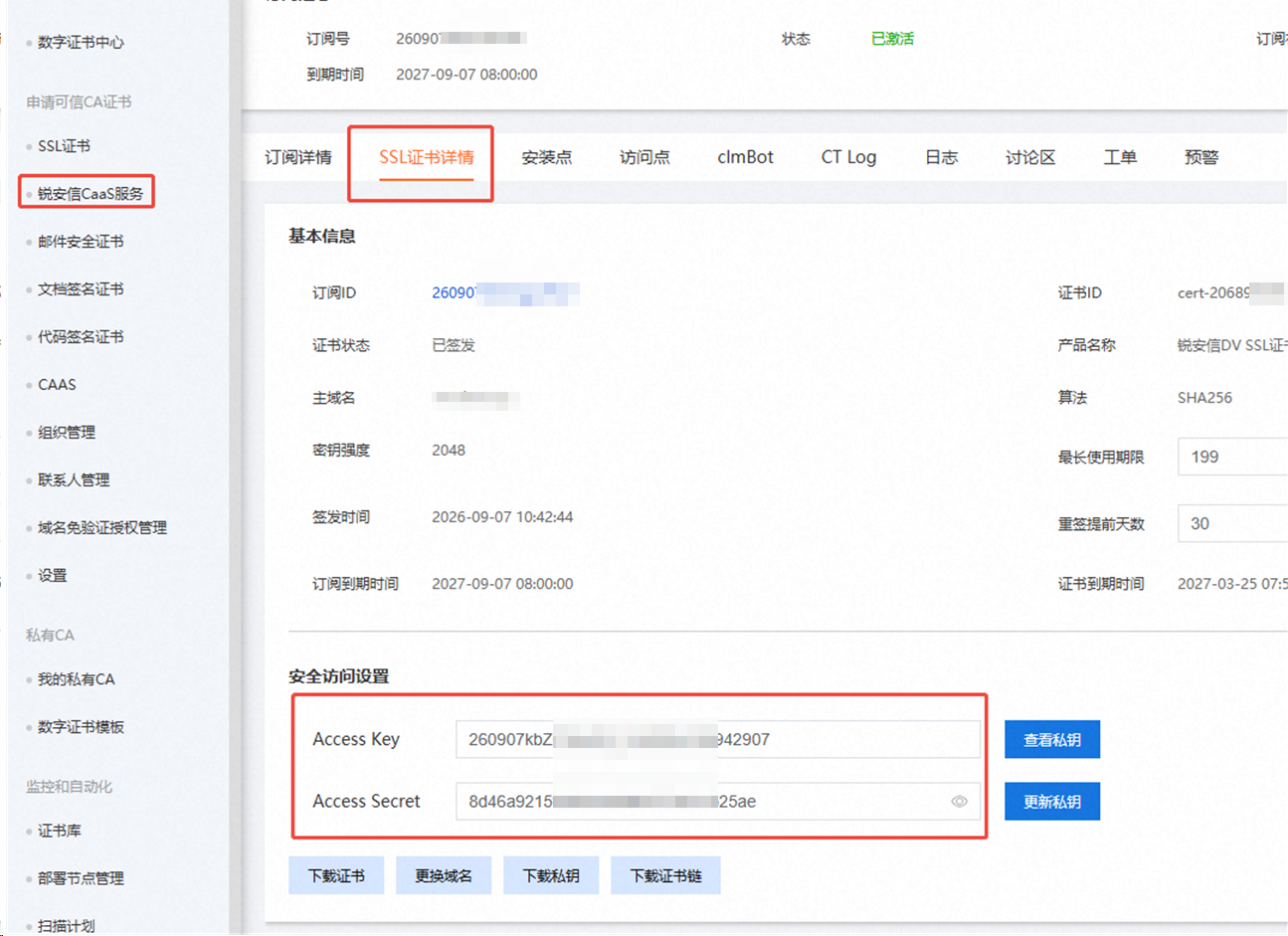
#./clm-bot-linux-amd64 login, 순서대로접속 주소,AccessKey,AccessSecret입력 후 Enter 키를 누릅니다.AK/SK 생성 위치관리자 -> sslTrus caas 서비스 -> 제품 상세 -> SSL 인증서 상세 클릭 -> aksk 생성
 :::
:::
연결 후 다음과 같은 안내가 반환됩니다

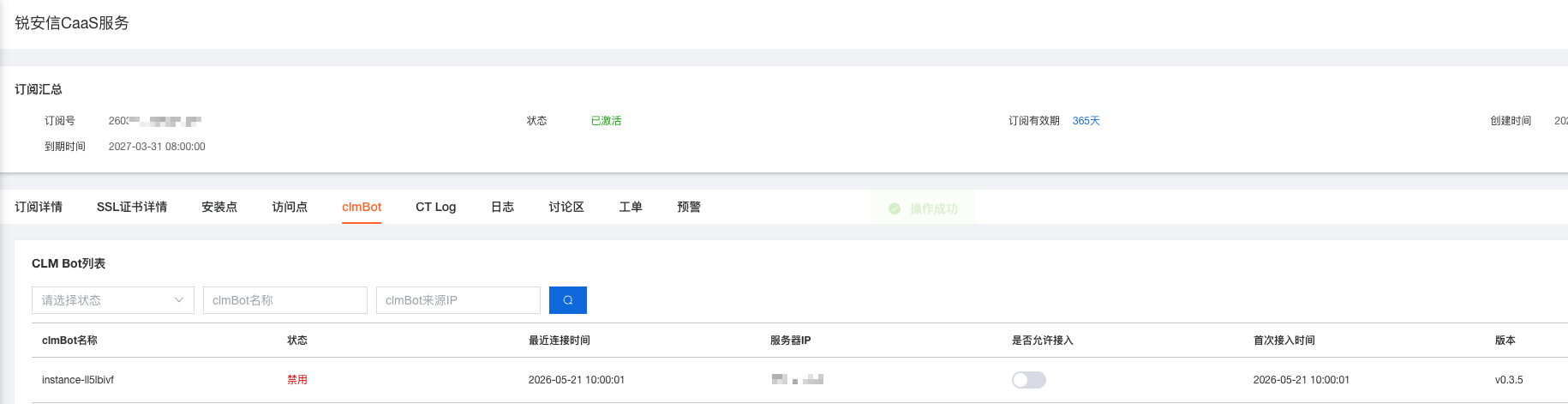
백엔드에 로그인하여 clmBot으로 이동하면 새 clmBot 노드가 추가된 것을 확인할 수 있으며, 연결 허용 여부를 클릭하여 clmBot을 활성화합니다.
- 서버의 인증서와 저장 경로를 자동으로 스캔하는 명령:
./clm-bot-linux-amd64 discover-certificate
명령을 실행하면 발견된 인증서 정보와 경로가 표시되며, Y을(를) 입력하여 백엔드 관리에 추가할 것을 확인합니다.
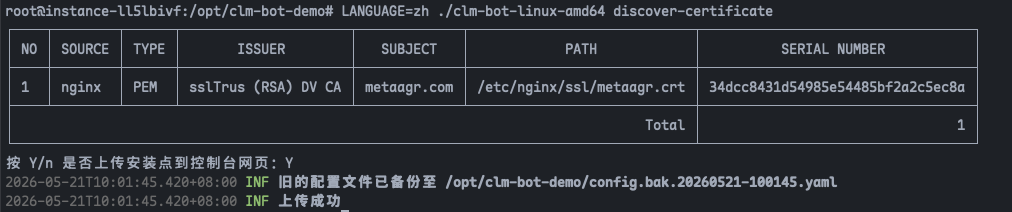
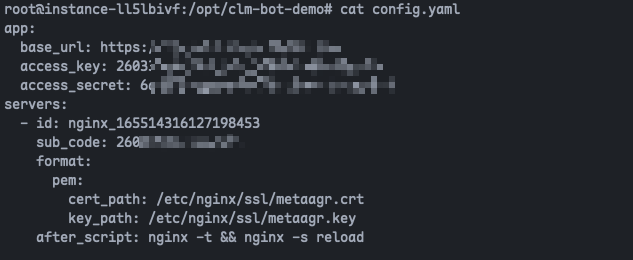
그런 다음 현재 디렉터리의 config.yaml 파일에서 관련 설정을 확인할 수 있습니다. after_script 부분에 주의해야 합니다. 이는 인증서 갱신 후 실행되는 스크립트로, 실제 상황에 맞게 수정해야 합니다.
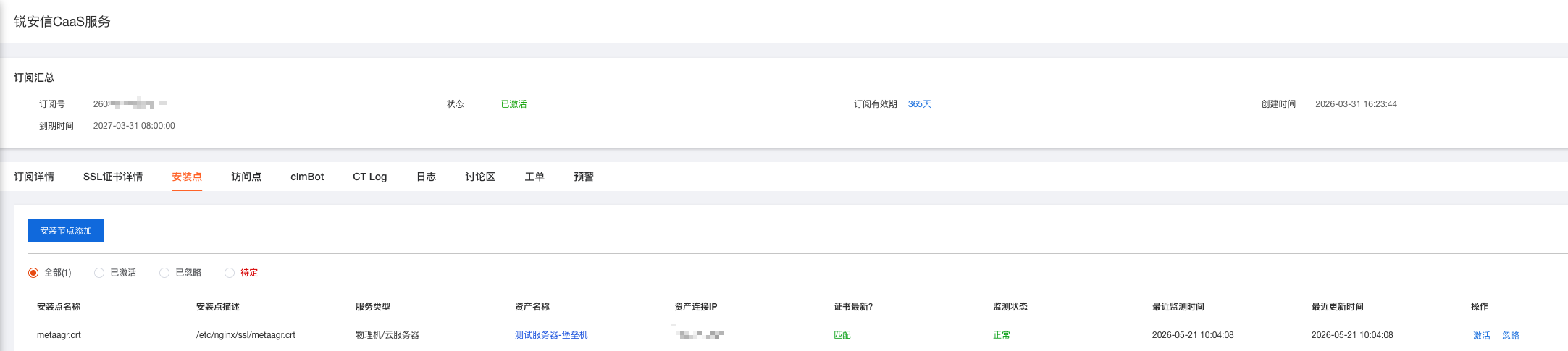
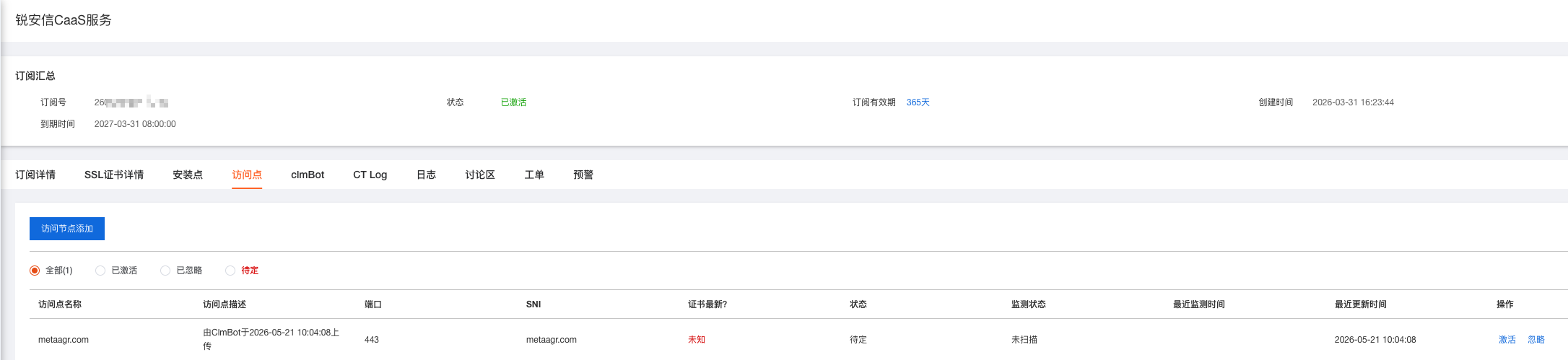
- 노드를 활성화합니다. 백엔드에 로그인하여 설치 지점과 액세스 지점으로 이동하면 새로 추가된 노드 정보를 확인할 수 있습니다. 활성화를 클릭한 후 노드를 관리할 수 있습니다.
인증서 갱신(물리 서버/클라우드 서버)
방법 1: 원격 제어 업데이트
- 서버에서 clmBot server를 시작합니다. 명령:
./clm-bot-linux-amd64 server -a="0.0.0.0:8862"
이 명령은
8862/tcp포트를 열고 양방향 TLS 인증 서버를 시작해야 합니다. 포트를 열 수 없는 경우 방법 2를 참조하세요

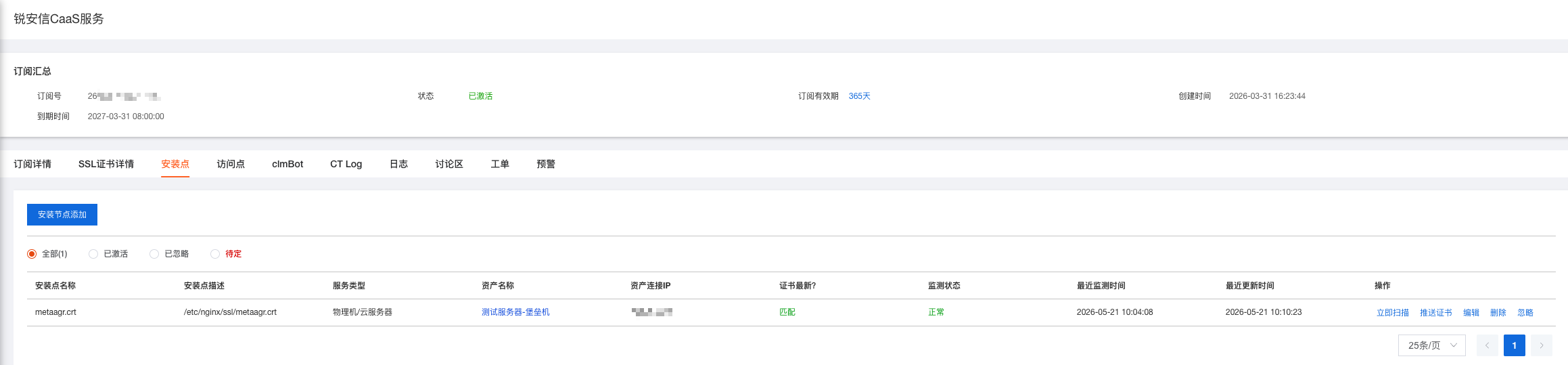
- 백엔드에 로그인하여 설치 지점으로 이동한 후 인증서 푸시를 클릭하면 시스템이 최신 인증서를 서버로 푸시합니다.
방법 2: 로컬 제어 업데이트
- 서버 측에서 clmBot을 crontab 예약 작업에 추가합니다. clmBot 업데이트 명령:
cd /opt/clm-bot-demo && ./clm-bot-linux-amd64 update-certificate >> update.log(실제 경로에 따라 입력하며, cd로 설치 디렉터리에 이동했는지 확인해야 합니다)

여기서는 매일 새벽 3시에 인증서 갱신 검사를 수행하도록 설정합니다.
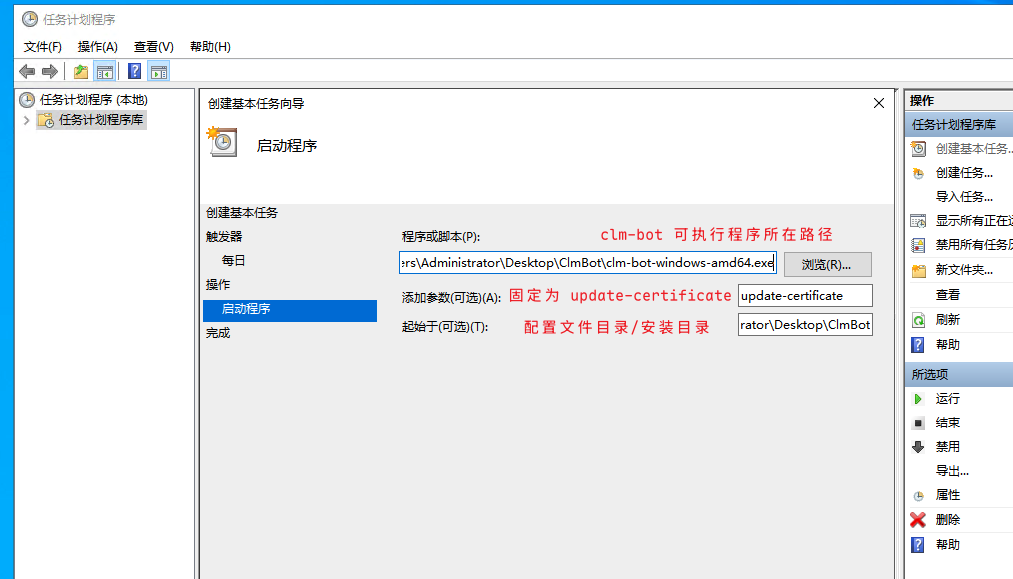
Windows에서도 동일하게 예약 작업을 설정할 수 있습니다. 아래 그림과 같이 설정을 완료한 후 생성한 작업을 마우스 오른쪽 버튼으로 클릭하여 실행하고, 설치 디렉터리에서 로그를 확인하여 올바르게 설치되었는지 확인할 수 있습니다.
인증서 재발급
- sslTrus CaaS 관리 콘솔에서 SSL 인증서 세부 정보 탭으로 전환하여 인증서 자동 재발급 주기를 설정합니다.
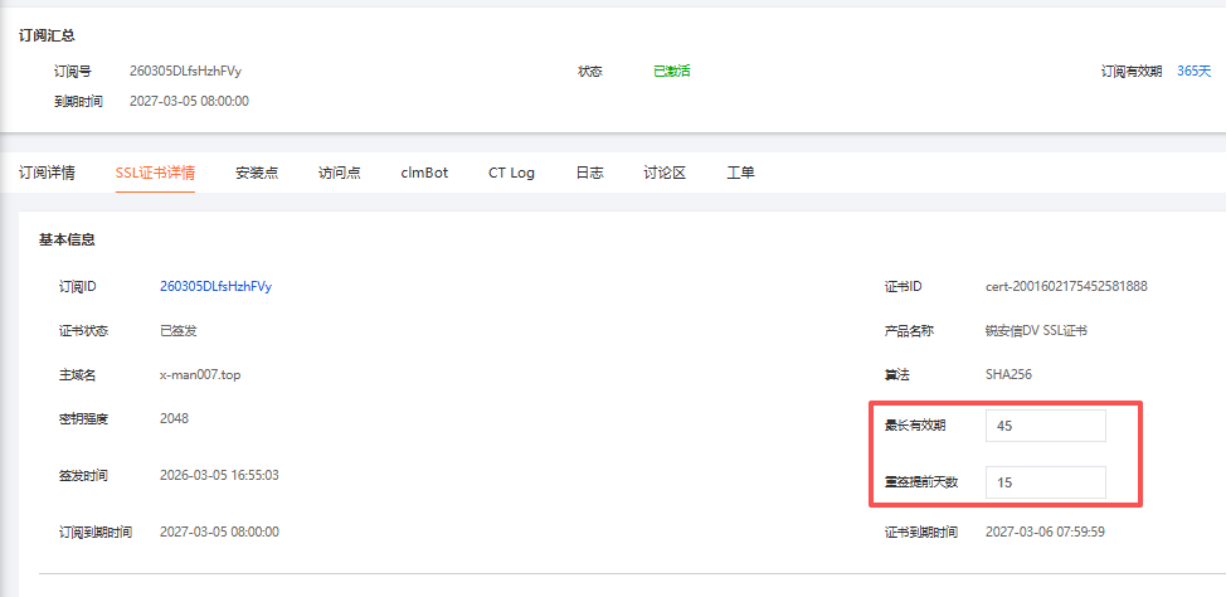
현재 설정 효과 설명: 백그라운드에서 인증서 유효기간 15일 전(이 사례에서는 30일마다)에 새 인증서를 자동으로 재발급합니다. clmbot은 매일 새벽 3시에 인증서 업데이트를 실행하며, 백그라운드에 새 인증서가 있으면 자동으로 서버에 가져와 교체한 후 서비스를 재시작하여 새 인증서를 적용합니다.