Cấu hình clmBot
Tải xuống clmBot và tải lên máy chủ
Địa chỉ phần mềm: Tải xuống clmBot
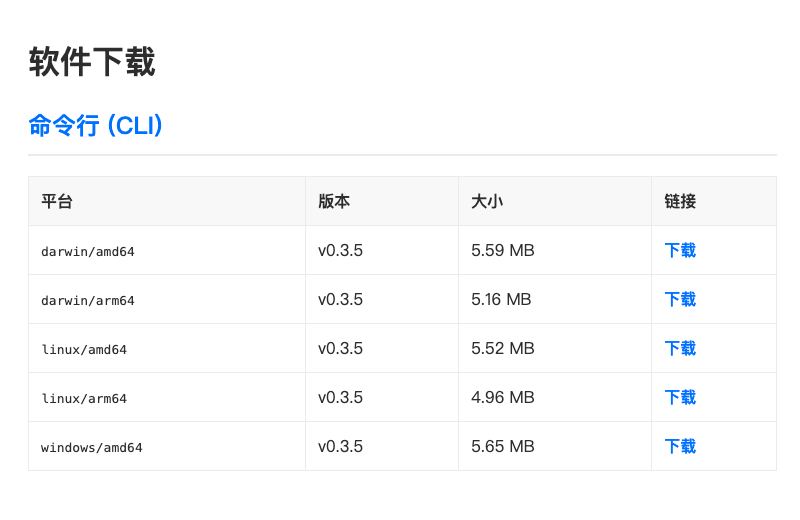
Tải xuống clmBot tương ứng theo hệ thống và tải lên máy chủ.
Cấu hình clmBot
- Khởi tạo clmBot, trước tiên sửa định dạng clmBot thành có thể thực thi:
#chmod 755 clm-bot-linux-amd64 - Đăng nhập khởi tạo:
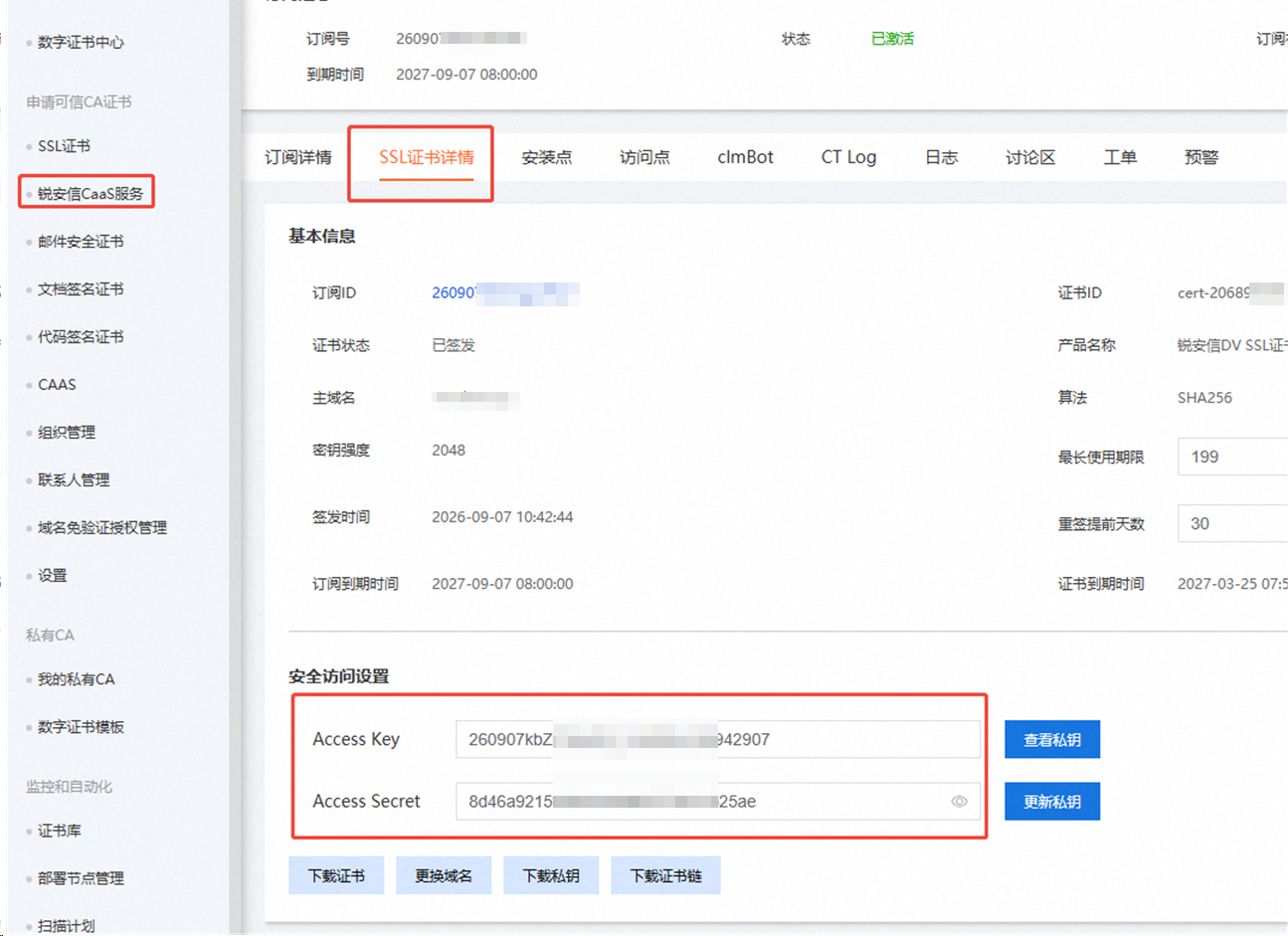
#./clm-bot-linux-amd64 login, lần lượt nhậpĐịa chỉ truy cập,AccessKey,AccessSecretsau đó nhấn EnterVị trí tạo AK/SKĐi tới Backend -> Dịch vụ sslTrus CAAS -> Chi tiết sản phẩm -> Sau đó nhấp vào Chi tiết chứng chỉ SSL -> Tạo aksk
 :::
:::
Sau khi kết nối, hệ thống sẽ trả về thông báo như sau

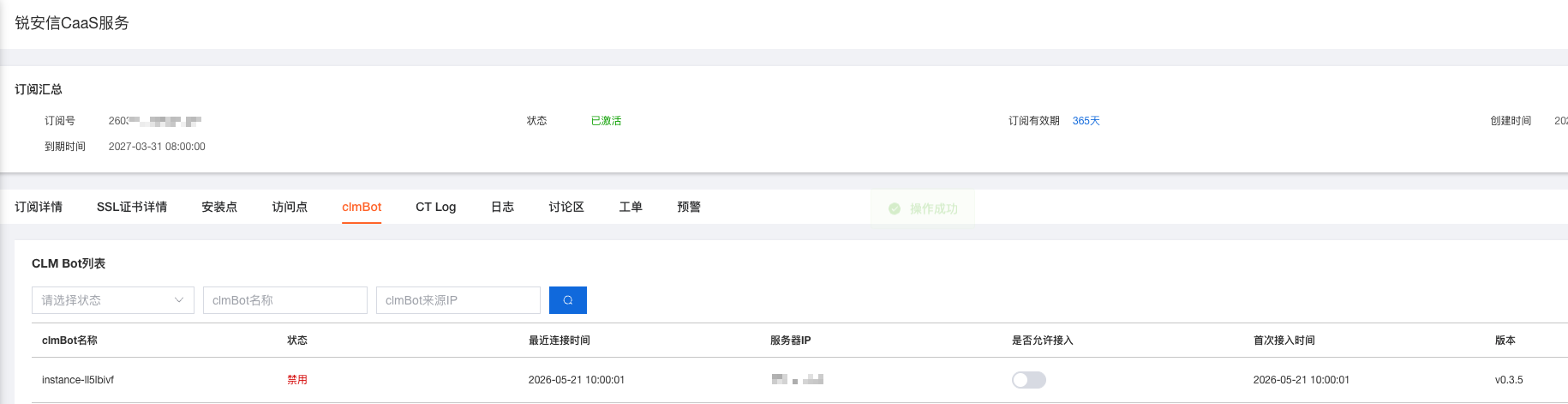
Đăng nhập vào backend, vào clmBot để thấy một node clmBot mới được thêm, nhấp vào Cho phép kết nối để kích hoạt clmBot.
- Tự động quét chứng chỉ và đường dẫn lưu trữ trên máy chủ, lệnh:
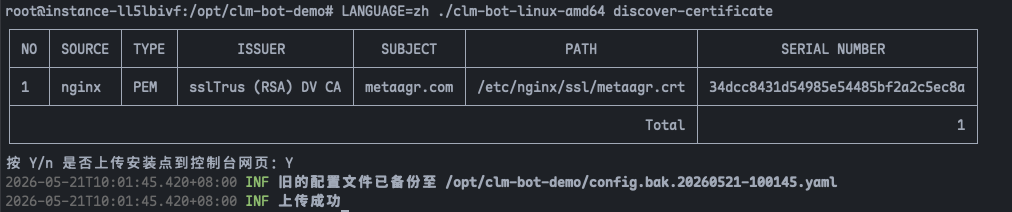
./clm-bot-linux-amd64 discover-certificate
Sau khi lệnh được thực thi, thông tin chứng chỉ và đường dẫn tìm thấy sẽ được hiển thị. Nhập Y để xác nhận thêm vào quản trị backend.
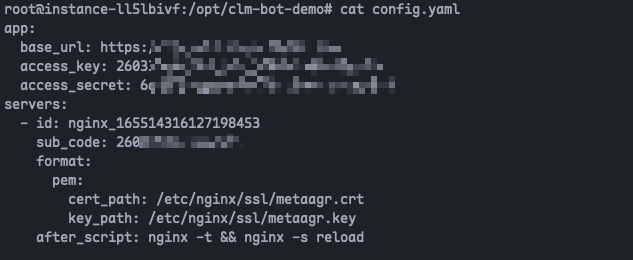
Sau đó, bạn có thể xem các cấu hình liên quan trong tệp config.yaml ở thư mục hiện tại. Cần chú ý đến phần after_script — đây là script được thực thi sau khi chứng chỉ được gia hạn và cần được sửa đổi theo tình hình thực tế.
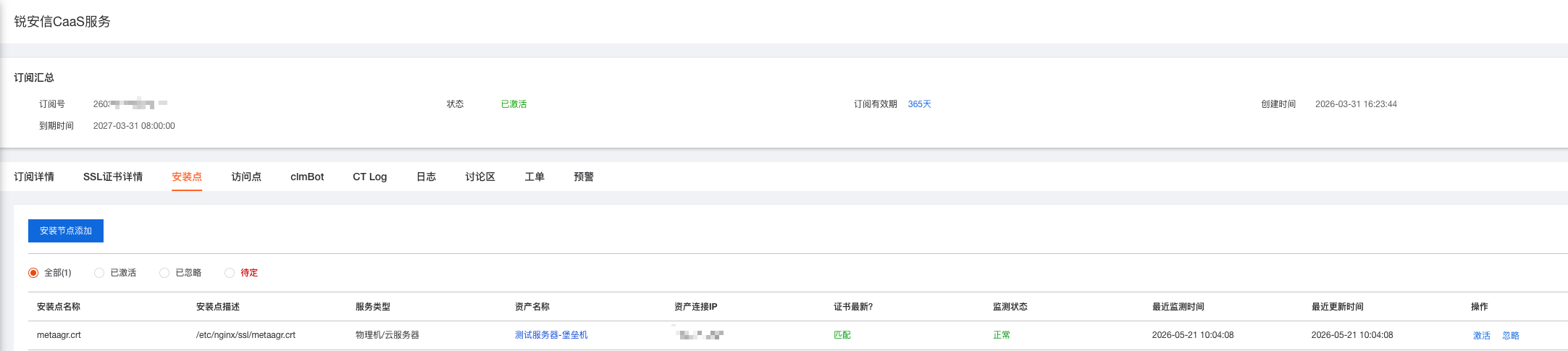
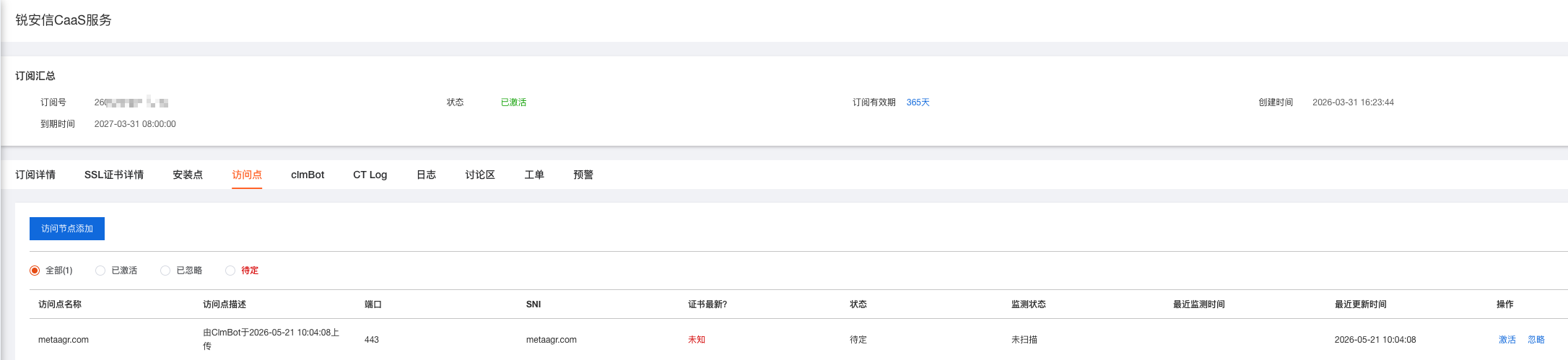
- Kích hoạt nút, đăng nhập vào backend và vào điểm cài đặt và điểm truy cập, bạn có thể thấy thông tin nút mới được thêm. Sau khi nhấp vào kích hoạt, bạn có thể quản lý nút.
Gia hạn chứng chỉ (Máy vật lý/Máy chủ đám mây)
Cách 1: Cập nhật qua điều khiển từ xa
- Khởi động clmBot server trên máy chủ, lệnh:
./clm-bot-linux-amd64 server -a="0.0.0.0:8862"
Lệnh này cần mở cổng
8862/tcpvà khởi động một máy chủ có xác thực TLS hai chiều. Nếu không thể mở cổng, vui lòng tham khảo Cách 2.

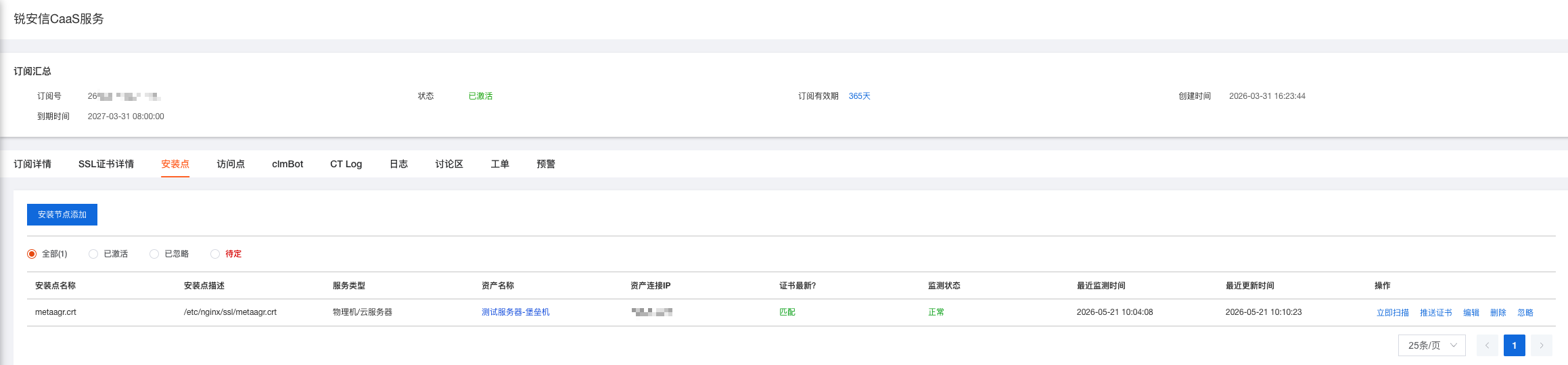
- Đăng nhập vào backend, vào điểm cài đặt, nhấp vào đẩy chứng chỉ, hệ thống sẽ đẩy chứng chỉ mới nhất đến máy chủ.
Cách 2: Kiểm soát cập nhật cục bộ
- Phía máy chủ thêm clmBot vào crontab để chạy định kỳ, lệnh cập nhật clmBot:
cd /opt/clm-bot-demo && ./clm-bot-linux-amd64 update-certificate >> update.log(điền theo đường dẫn thực tế, cần đảm bảo cd đến thư mục cài đặt)

Tại đây thiết lập kiểm tra gia hạn chứng chỉ vào lúc 3 giờ sáng mỗi ngày.
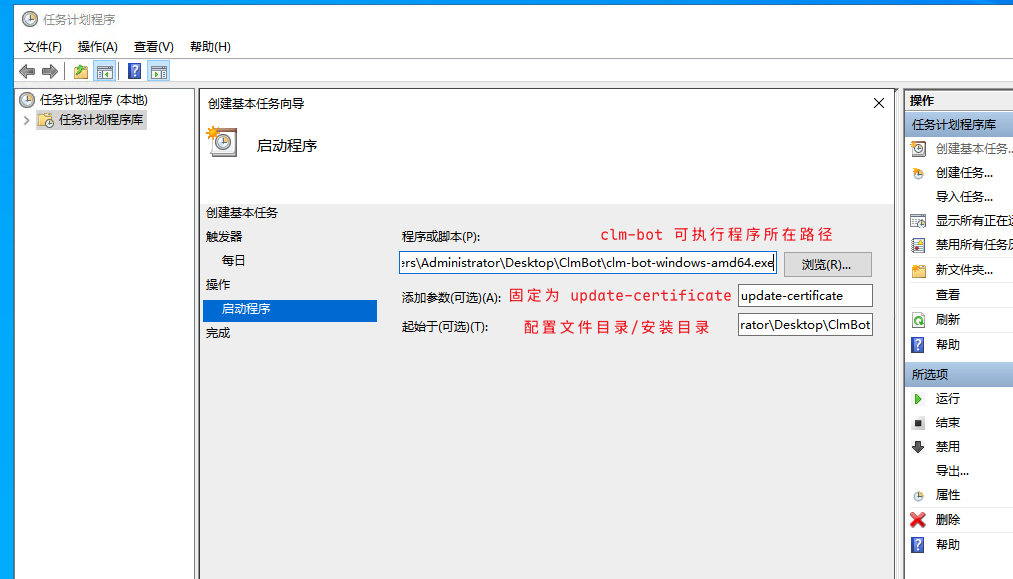
Tương tự, trong Windows bạn cũng có thể thiết lập tác vụ theo lịch, như hình dưới đây. Sau khi thiết lập xong, bạn có thể nhấp chuột phải vào tác vụ đã tạo để chạy, rồi kiểm tra nhật ký trong thư mục cài đặt để xác nhận đã cài đặt đúng chưa:
Cấp lại chứng chỉ
- Trong bảng điều khiển quản lý sslTrus CaaS, chuyển sang tab chi tiết chứng chỉ SSL và đặt chu kỳ cấp lại chứng chỉ tự động.
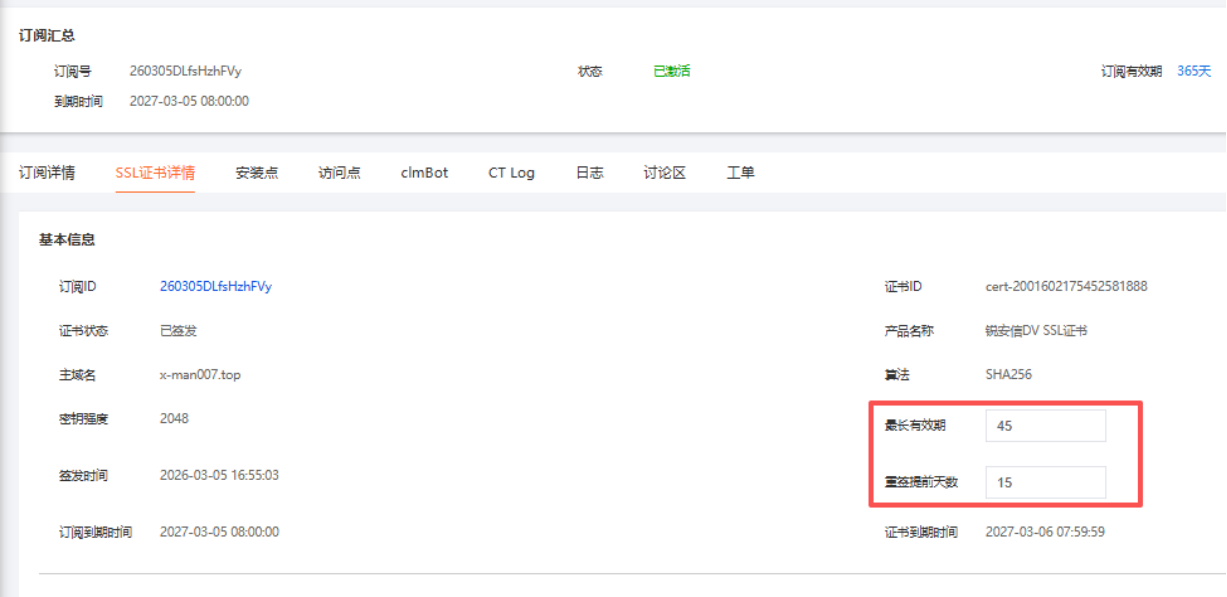
Giải thích hiệu quả cấu hình hiện tại: Hệ thống backend sẽ tự động gia hạn chứng chỉ mới trước 15 ngày so với ngày hết hạn chứng chỉ (trong ví dụ này là 30 ngày một lần). clmbot thực thi cập nhật chứng chỉ vào 3 giờ sáng mỗi ngày. Nếu phát hiện backend có chứng chỉ mới, nó sẽ tự động tải chứng chỉ mới về máy chủ để thay thế và khởi động lại dịch vụ để chứng chỉ mới có hiệu lực.