Configuration de clmBot
Téléchargement de clmBot et téléversement vers le serveur
Adresse du logiciel : Télécharger clmBot
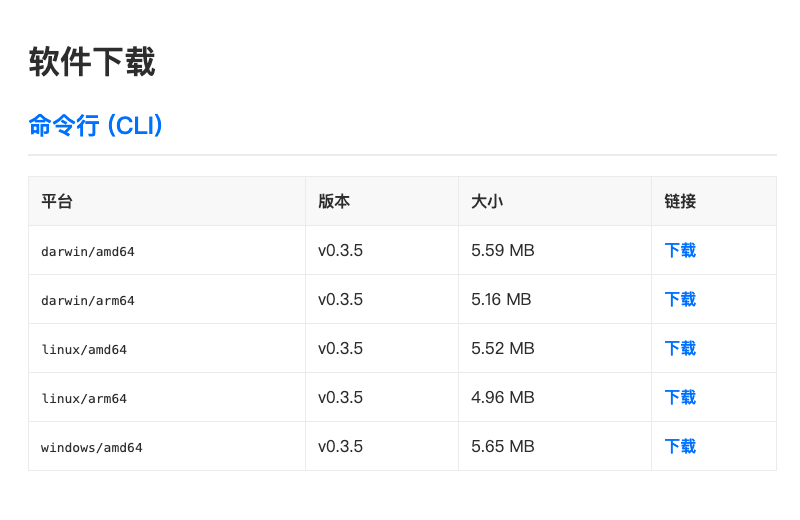
Sélectionnez le clmBot correspondant en fonction du système et téléversez-le vers le serveur.
Configuration de clmBot
- Initialisez clmBot en modifiant d'abord son format en exécutable :
#chmod 755 clm-bot-linux-amd64 - Connexion et initialisation :
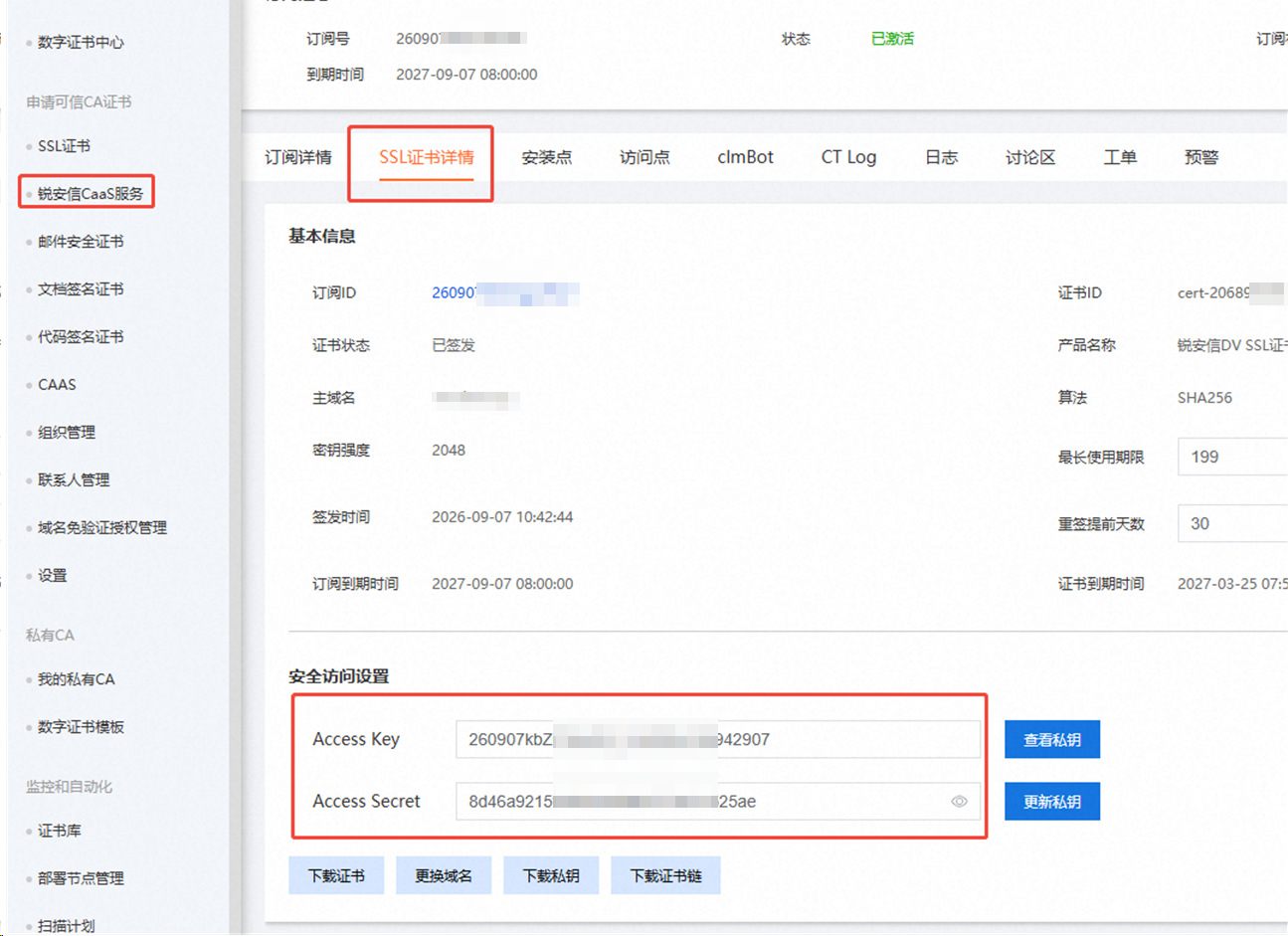
#./clm-bot-linux-amd64 login, puis saisissez successivementadresse de connexion,AccessKey,AccessSecretet appuyez sur Entrée.Emplacement de génération AK/SKAccédez à 后台 -> 锐安信caas服务 -> 产品详情 -> puis cliquez sur SSL证书详情 -> générer aksk
 :::
:::
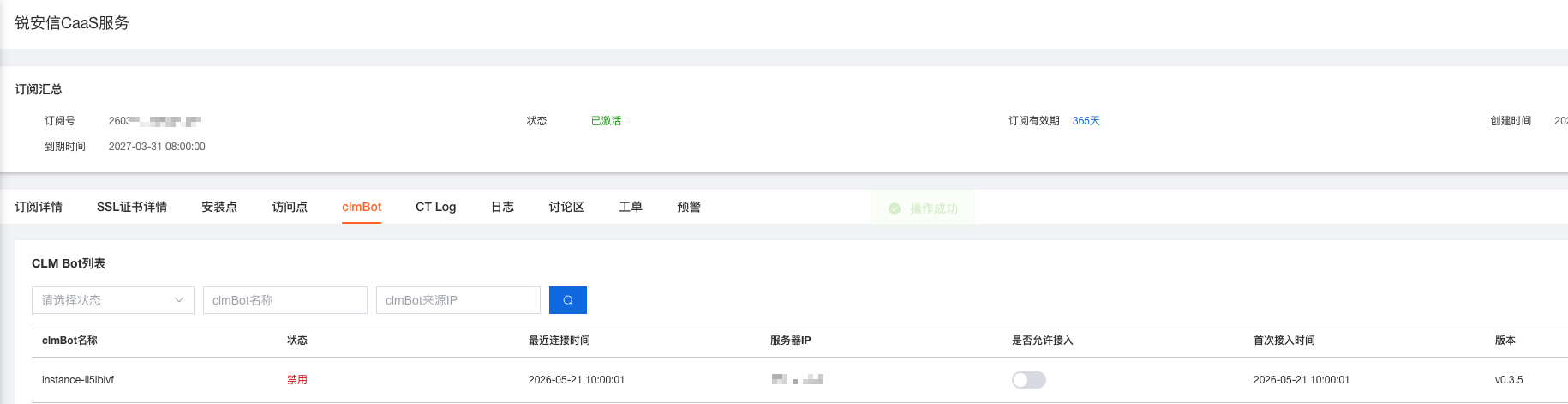
Une fois la connexion établie, le message suivant s'affichera.

Connectez-vous au backend, accédez à clmBot et vous verrez un nouveau nœud clmBot ajouté. Cliquez sur 是否允许接入 pour activer clmBot.
- Analyse automatique des certificats et de leurs chemins de stockage sur le serveur, commande :
./clm-bot-linux-amd64 discover-certificate
Après l’exécution de la commande, les informations sur les certificats trouvés et leurs chemins s’affichent. Saisissez Y pour confirmer leur ajout à la gestion en arrière-plan.
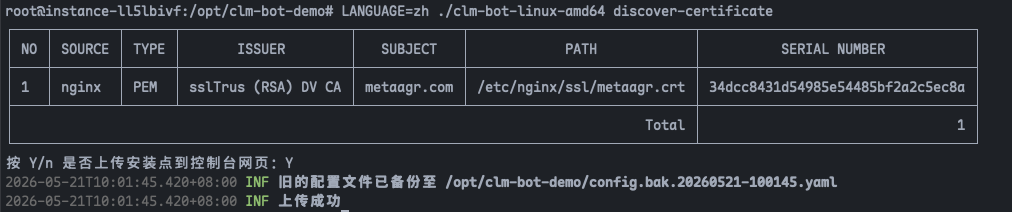
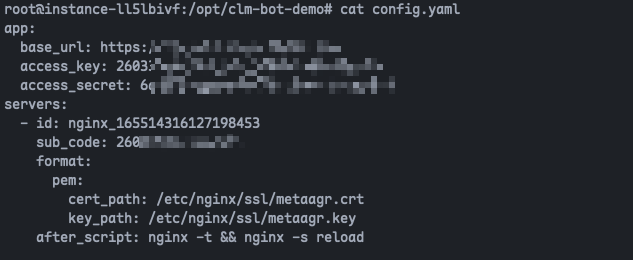
Vous pouvez ensuite consulter la configuration correspondante dans le fichier config.yaml du répertoire courant. Faites attention à la section after_script, qui contient le script exécuté après la mise à jour du certificat et doit être modifiée selon vos besoins réels.
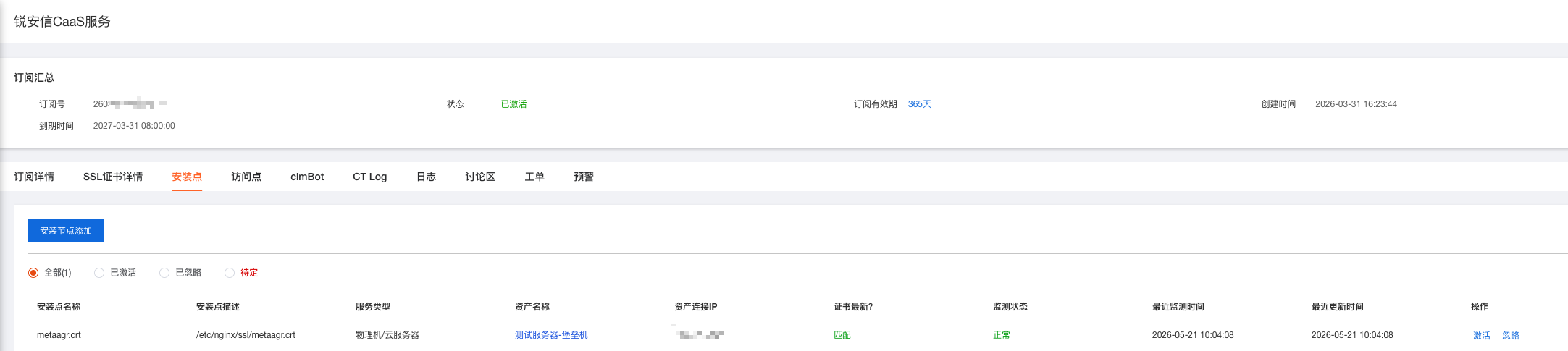
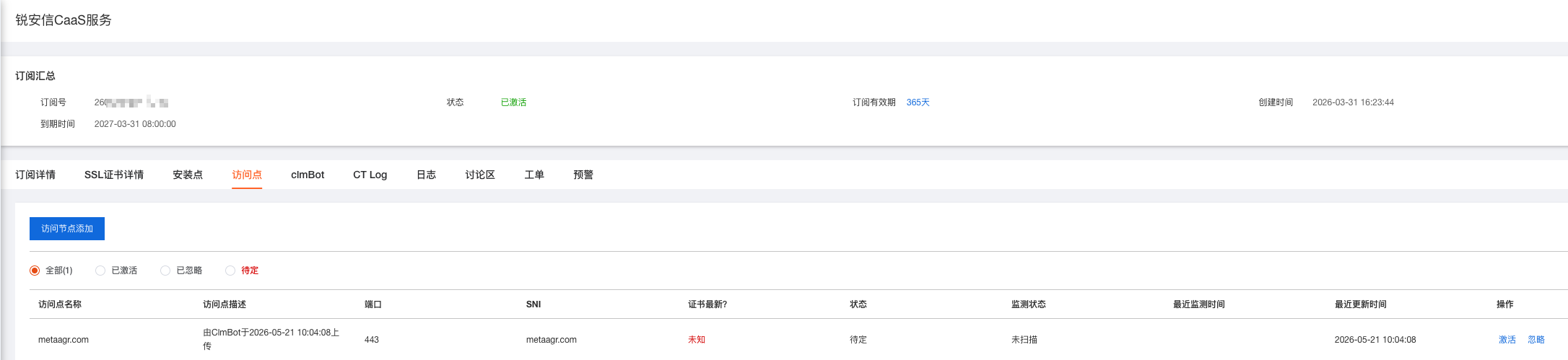
- Activation du nœud : connectez-vous à la console d’administration, puis dans les points d’installation et les points d’accès, vous verrez les informations du nouveau nœud. Cliquez sur Activer pour gérer le nœud.
Mise à jour des certificats (machine physique / machine cloud)
Méthode 1 : Mise à jour par contrôle à distance
- Démarrez le serveur clmBot sur le serveur, commande :
./clm-bot-linux-amd64 server -a="0.0.0.0:8862"
Cette commande nécessite d'ouvrir le port
8862/tcpet de démarrer un serveur avec authentification TLS mutuelle. Pour les cas où l'ouverture du port n'est pas possible, veuillez vous référer à la méthode 2.

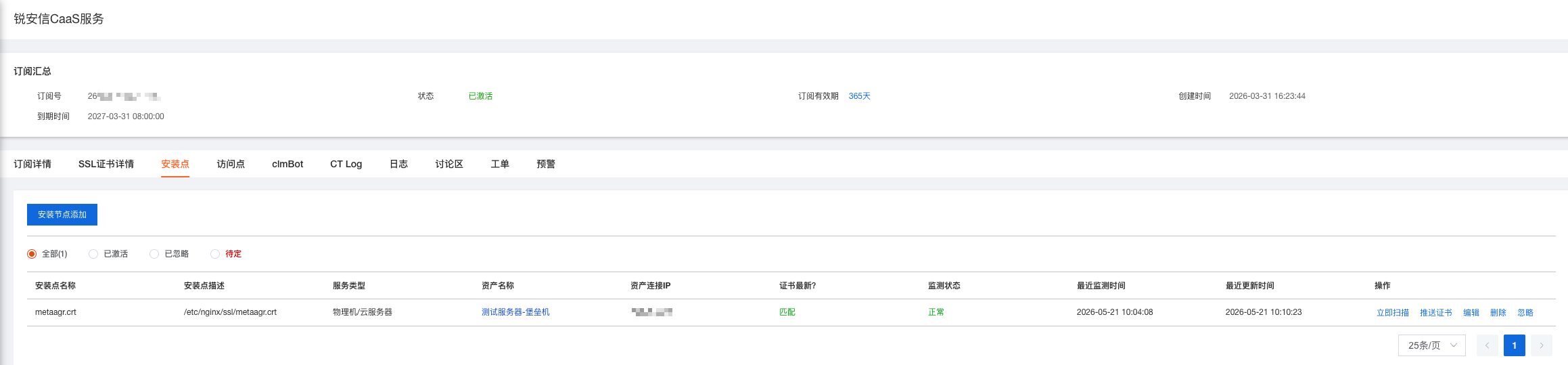
- Connectez-vous au backend, accédez au point d'installation, cliquez sur « Pousser le certificat », le système poussera le certificat le plus récent vers le serveur.
Méthode 2 : Mise à jour via le contrôle local
- Côté serveur, ajoutez clmBot à la tâche cron de crontab. La commande de mise à jour de clmBot est :
cd /opt/clm-bot-demo && ./clm-bot-linux-amd64 update-certificate >> update.log(à renseigner selon le chemin réel, assurez-vous de vous placer dans le répertoire d'installation avec cd)

Ici, la vérification de la mise à jour du certificat est programmée à trois heures du matin chaque jour.
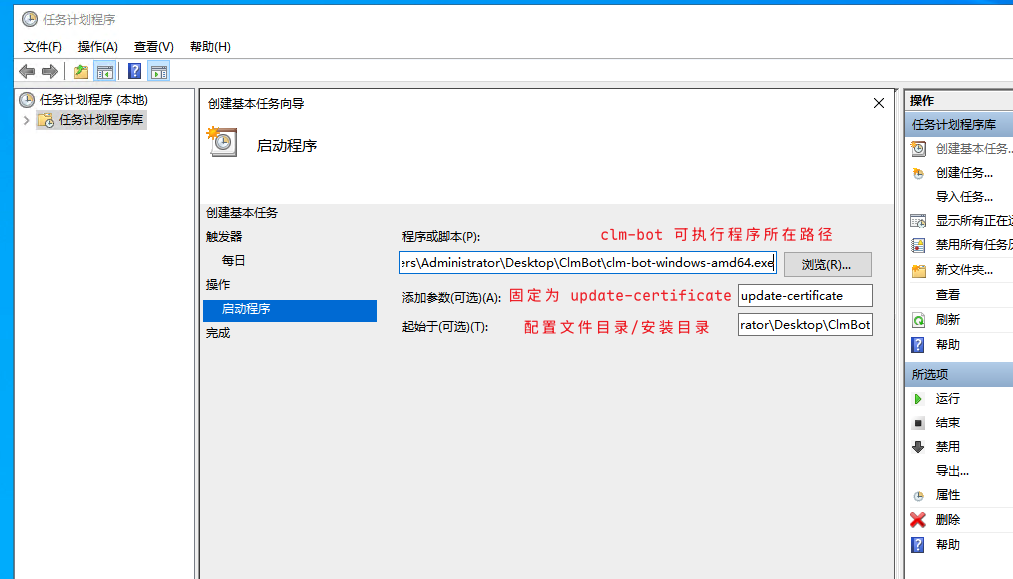
De même, sous Windows, vous pouvez également configurer une tâche planifiée, comme illustré ci-dessous. Une fois la configuration terminée, vous pouvez cliquer avec le bouton droit sur la tâche créée pour l'exécuter, puis consulter les journaux dans le répertoire d'installation pour vérifier que l'installation est correcte :
Nouvelle signature du certificat
- Dans le backend d'administration sslTrus CaaS, basculez sur l'onglet détails du certificat SSL, puis définissez la période de nouvelle signature automatique du certificat.
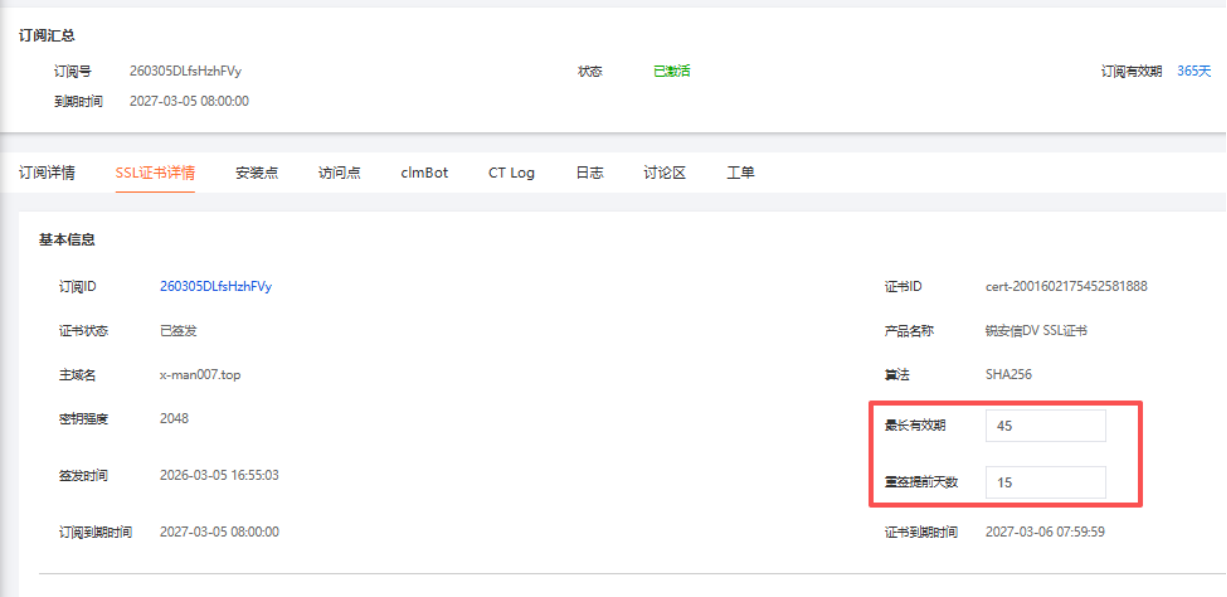
Explication de l'effet de la configuration actuelle : le backend signe automatiquement un nouveau certificat 15 jours avant la date d'expiration du certificat (dans cet exemple, tous les 30 jours). clmbot exécute la mise à jour du certificat à trois heures du matin chaque jour. S'il détecte un nouveau certificat dans le backend, il récupère automatiquement le nouveau certificat sur le serveur pour le remplacer, puis redémarre le service pour que le nouveau certificat prenne effet.