配置 clmBot
下載 clmBot 並上傳到伺服器
軟體位址:下載 clmBot
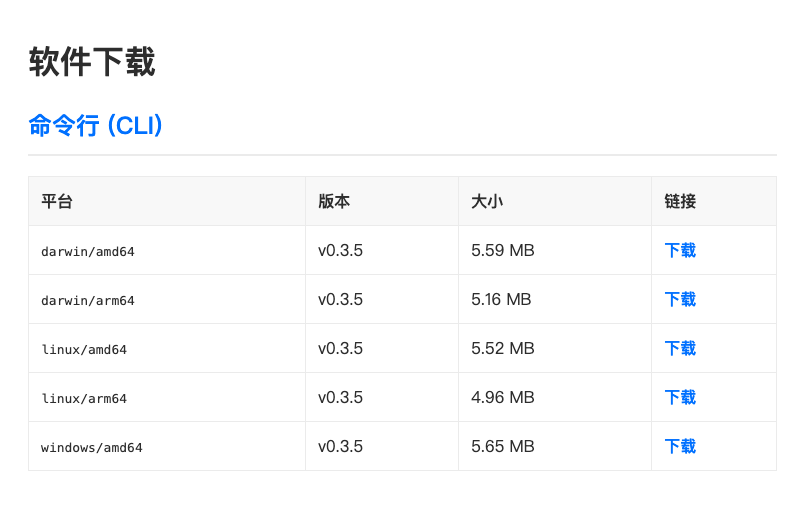
根據系統選擇對應的 clmBot 下載,並上傳到伺服器上。
clmBot 配置
- 初始化 clmBot,先將 clmBot 格式修改為可執行:
#chmod 755 clm-bot-linux-amd64 - 登入初始化:
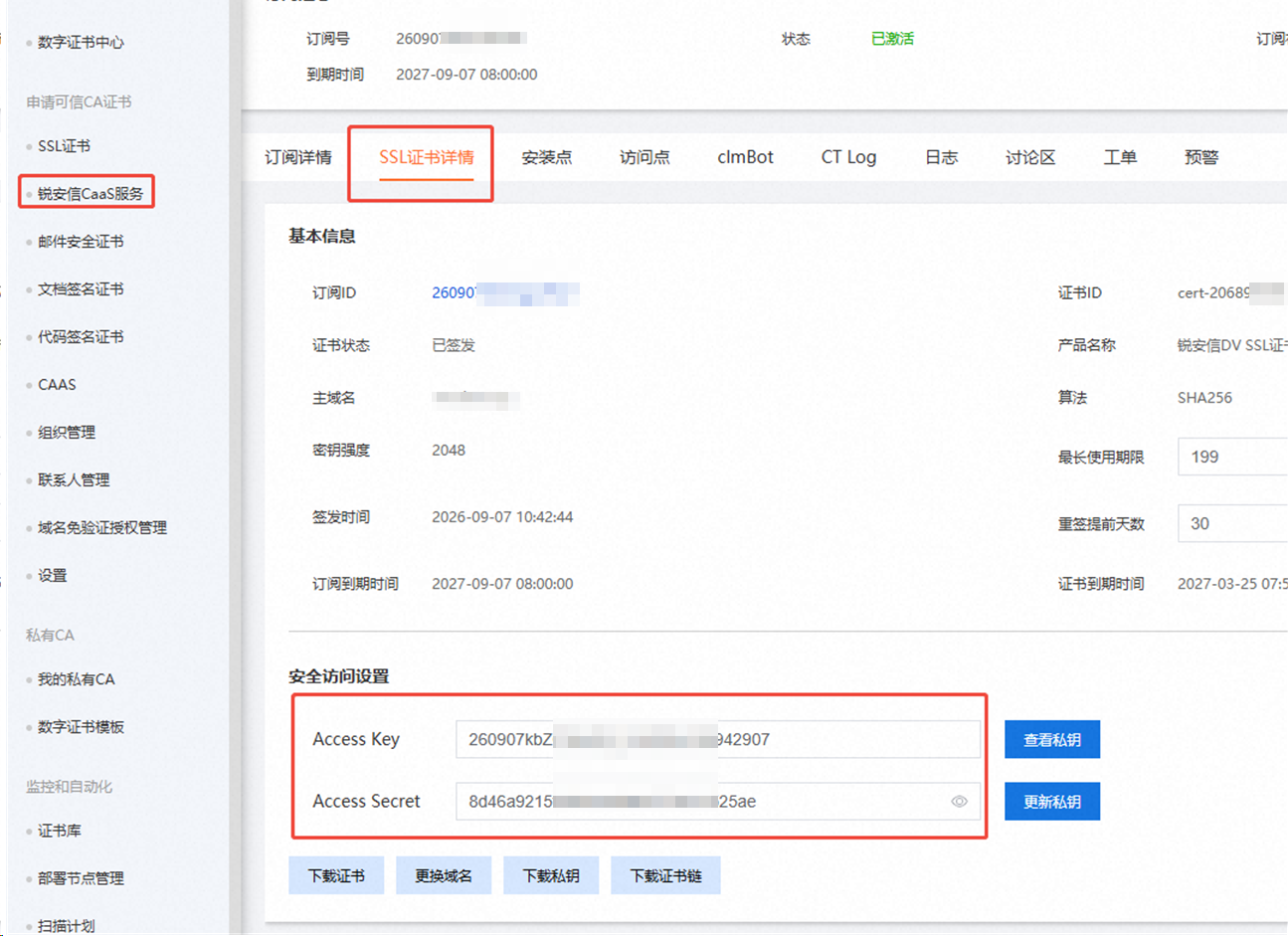
#./clm-bot-linux-amd64 login,依序輸入接入位址、AccessKey、AccessSecret然後按 Enter 鍵AK/SK 產生位置前往 後台 -> 锐安信 caas 服務 -> 產品詳情 -> 然後點擊 SSL 證書詳情 -> 生成 aksk
 :::
:::
連上之後會回傳如下提示

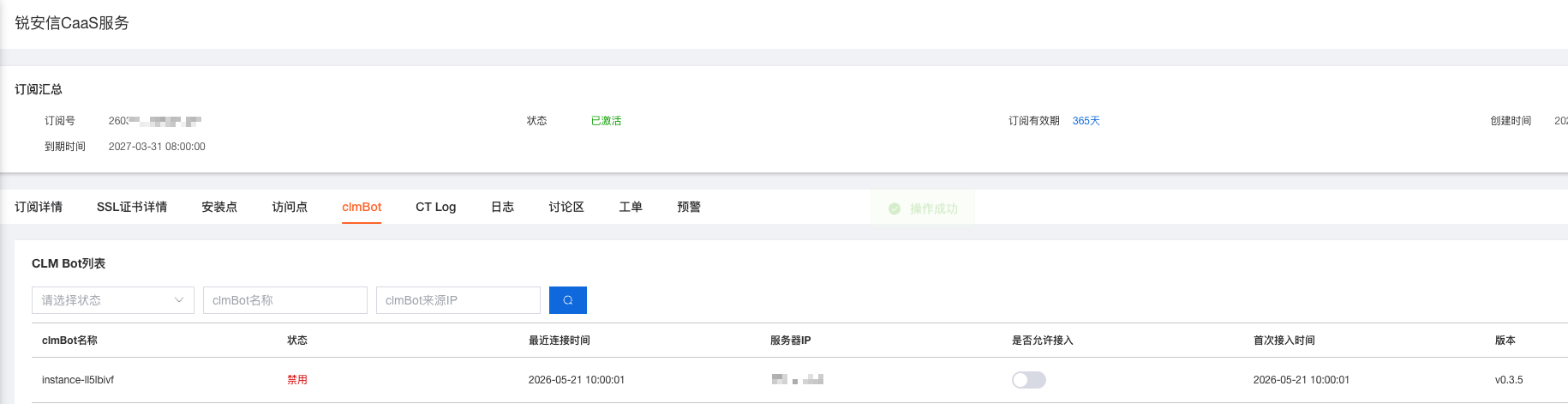
登入後台,進入 clmBot 可以看到新增了一條 clmBot 節點,點擊 是否允許接入 啟用 clmBot。
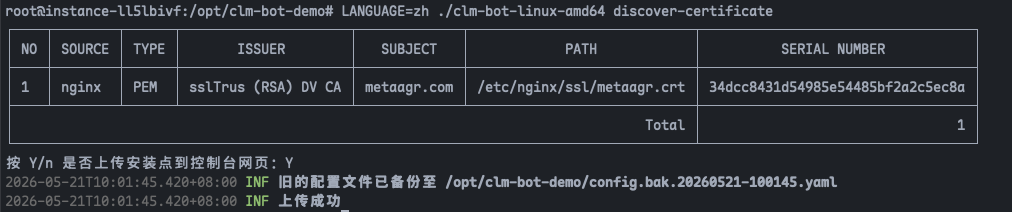
- 自動掃描伺服器上證書與存放路徑,命令:
./clm-bot-linux-amd64 discover-certificate
命令執行後,會顯示找到的證書資訊與路徑,輸入 Y 確認新增至後台管理。
接著可以在目前目錄下的 config.yaml 檔案中看到相關配置,請注意 after_script 部分,這是在證書更新之後執行的腳本,需要根據實際情況進行修改。
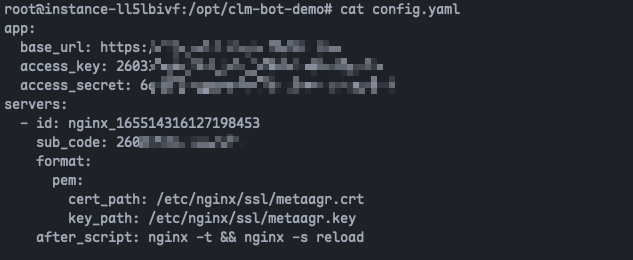
- 啟用節點,登入後台進入安裝點與存取點可以看到新增了節點資訊,點擊啟用之後即可對節點進行管理。
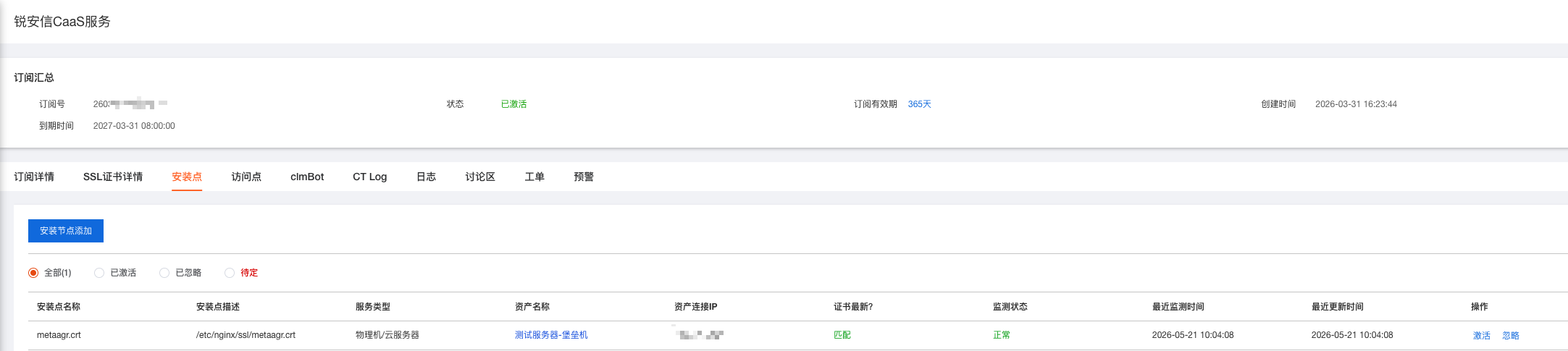
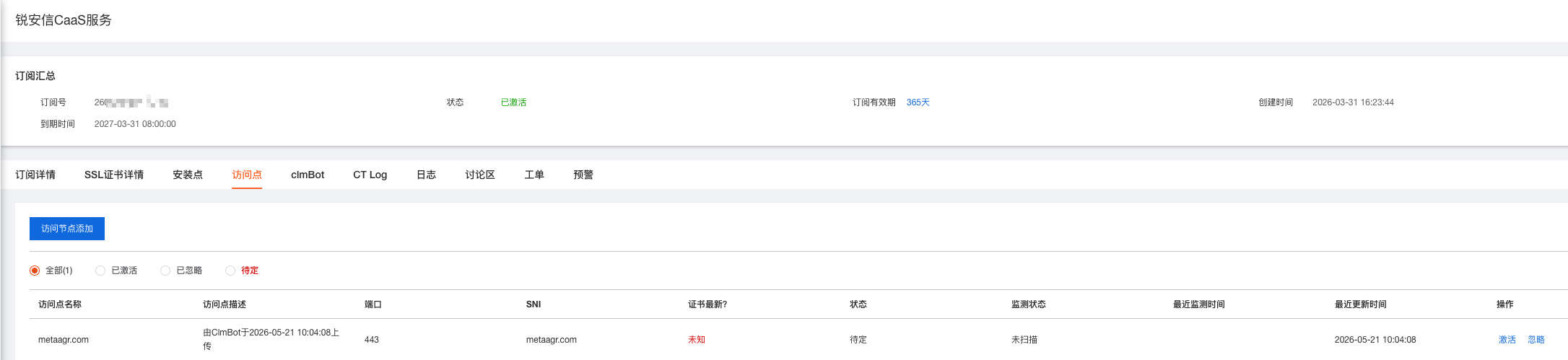
證書更新(物理機/雲主機)
方式一:遠端控制更新
- 在伺服器上啟動 clmBot server,命令:
./clm-bot-linux-amd64 server -a="0.0.0.0:8862"
該命令需開放
8862/tcp連接埠,並啟動一個雙向 TLS 驗證的伺服器,無法開放連接埠時請參考方式二

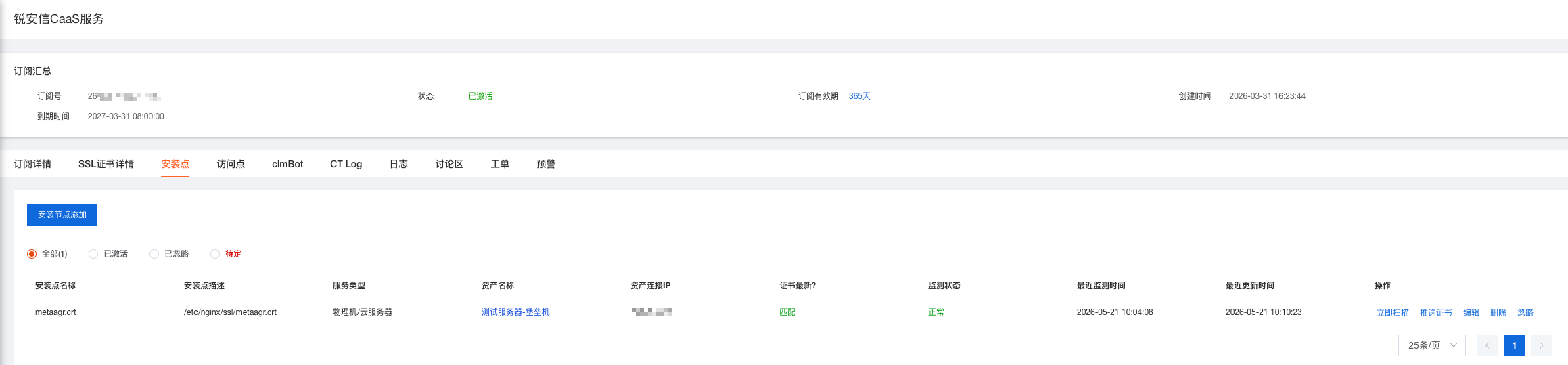
- 登入後台,進入安裝點,點擊推送證書,系統將最新的證書推送到伺服器。
方式二:本地控制更新
- 伺服器端將 clmBot 加入 crontab 定時任務,clmBot 更新命令:
cd /opt/clm-bot-demo && ./clm-bot-linux-amd64 update-certificate >> update.log(根據實際路徑填寫,需要確保 cd 到安裝目錄)

這裡設定的是每天凌晨三點進行證書更新檢測。
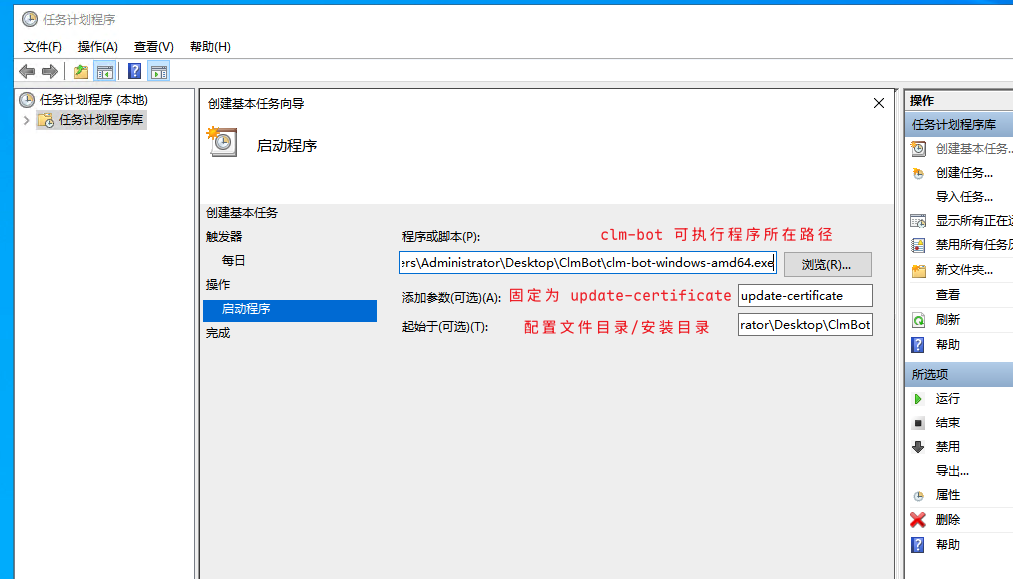
同樣在 windows 中也可以設定定時任務,如下圖,設定完成後可右擊建立的任務執行,在安裝目錄下檢視日誌確認是否安裝正確:
證書重簽
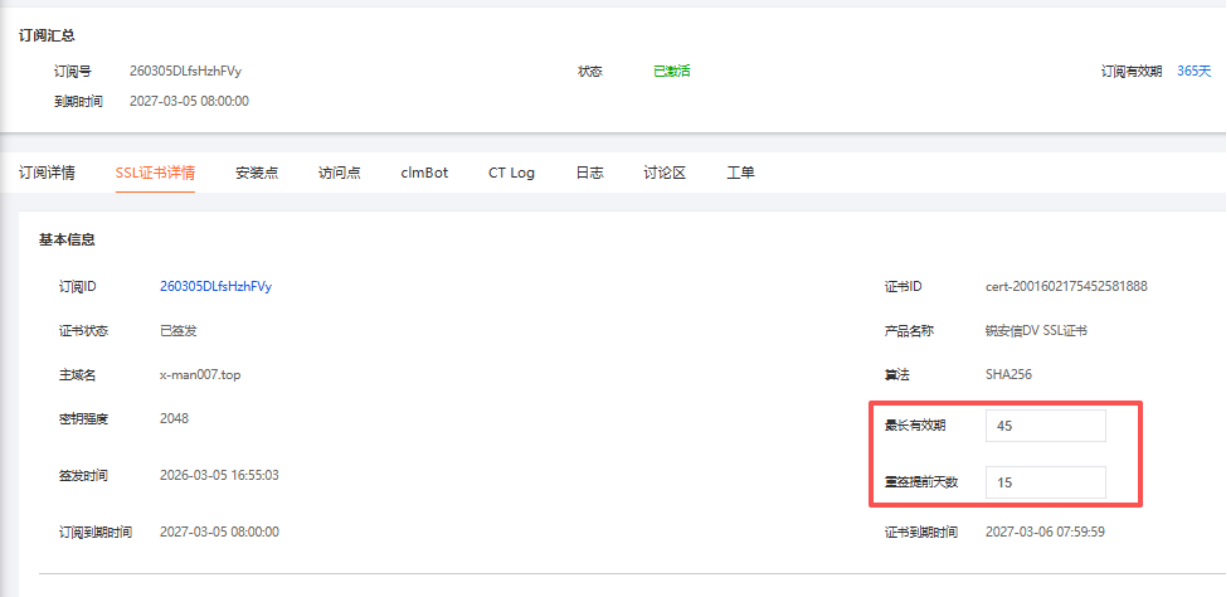
- sslTrus CaaS 管理後台,切換到 SSL 證書詳情標籤,設定證書自動重簽週期。
說明
當前配置效果說明:後台會在證書有效期前15天(此案例是每隔30天)自動重簽新的證書,clmbot每天凌晨三點執行證書更新,如果發現後台有新的證書會自動抓取新的證書到伺服器上替換,並重啟服務使新的證書生效