การกำหนดค่า clmBot
ดาวน์โหลด clmBot และอัปโหลดไปยังเซิร์ฟเวอร์
ที่อยู่ซอฟต์แวร์: ดาวน์โหลด clmBot
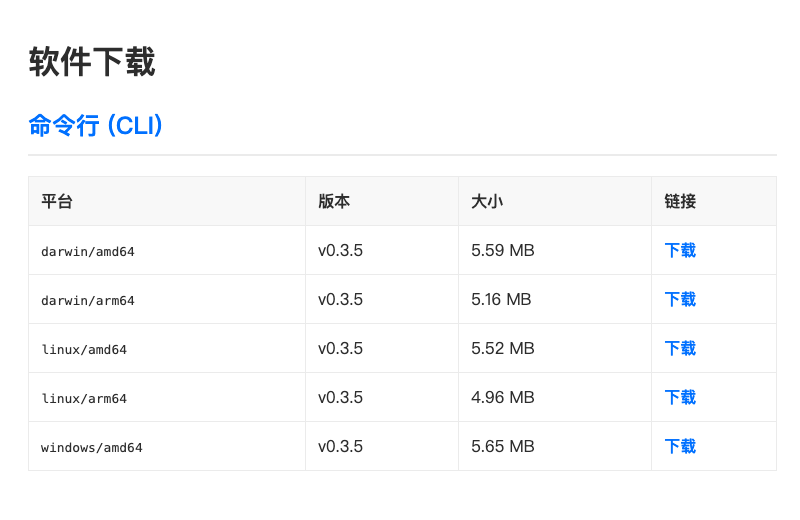
เลือกดาวน์โหลด clmBot ที่ตรงกับระบบ และอัปโหลดไปยังเซิร์ฟเวอร์
การกำหนดค่า clmBot
- เริ่มต้น clmBot ก่อนอื่นเปลี่ยนรูปแบบ clmBot เป็น executable:
#chmod 755 clm-bot-linux-amd64 - เข้าสู่ระบบเพื่อเริ่มต้น:
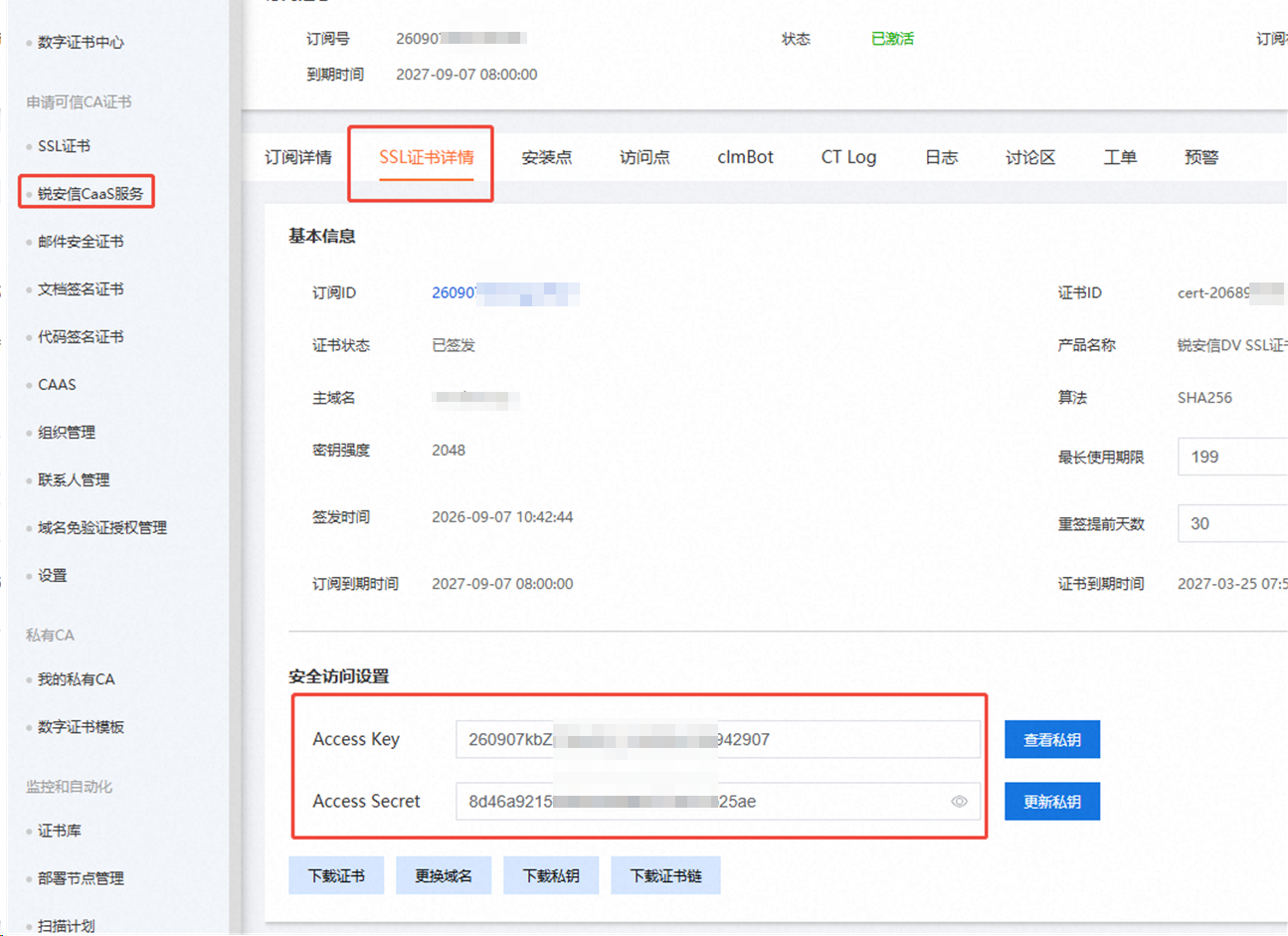
#./clm-bot-linux-amd64 loginป้อนที่อยู่สำหรับเชื่อมต่อ,AccessKey,AccessSecretตามลำดับ จากนั้นกด Enterตำแหน่งการสร้าง AK/SKไปที่ หน้าหลังบ้าน -> บริการ sslTrus caas -> รายละเอียดผลิตภัณฑ์ -> จากนั้นคลิกรายละเอียดใบรับรอง SSL -> สร้าง aksk
 :::
:::
หลังจากเชื่อมต่อสำเร็จจะแสดงข้อความดังต่อไปนี้

เข้าสู่ระบบหน้าหลังบ้าน ไปที่ clmBot จะเห็นว่ามีโหนด clmBot เพิ่มขึ้นมาหนึ่งรายการ คลิก อนุญาตให้เชื่อมต่อหรือไม่ เพื่อเปิดใช้งาน clmBot
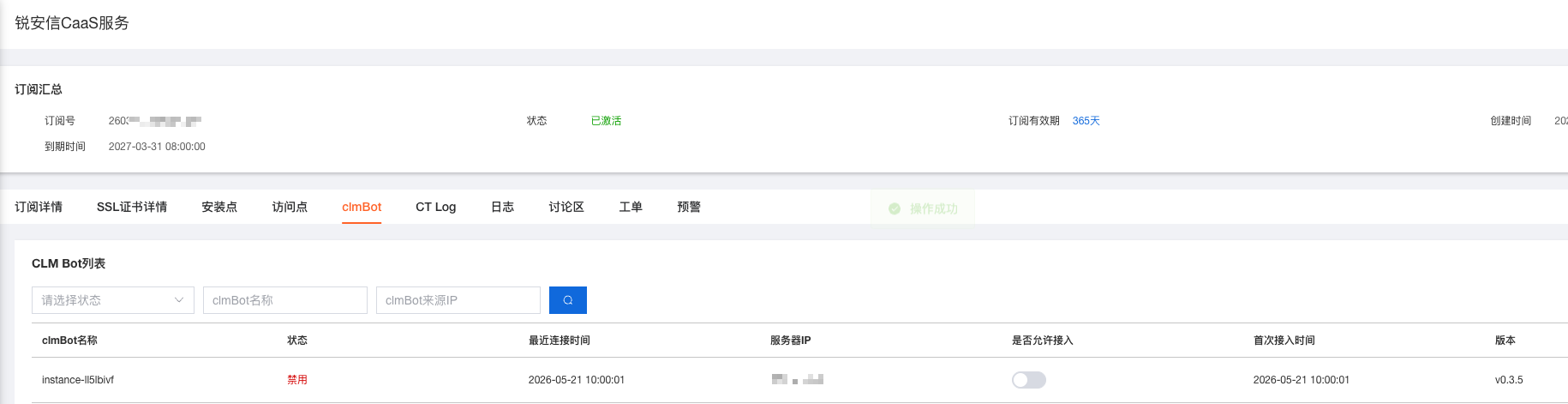
- สแกนใบรับรองและเส้นทางการจัดเก็บใบรับรองบนเซิร์ฟเวอร์โดยอัตโนมัติ คำสั่ง:
./clm-bot-linux-amd64 discover-certificate
หลังจากรันคำสั่งแล้ว จะแสดงข้อมูลใบรับรองและเส้นทางที่พบ ป้อน Y เพื่อยืนยันการเพิ่มไปยังการจัดการแบ็กเอนด์
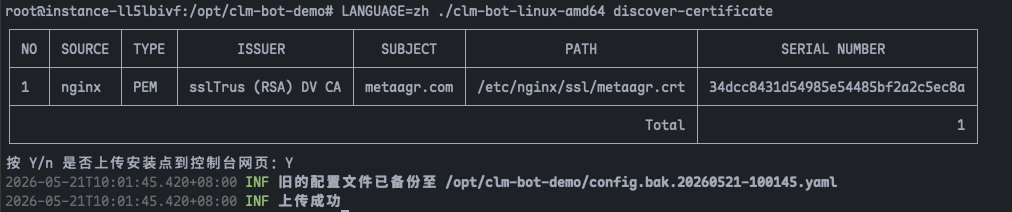
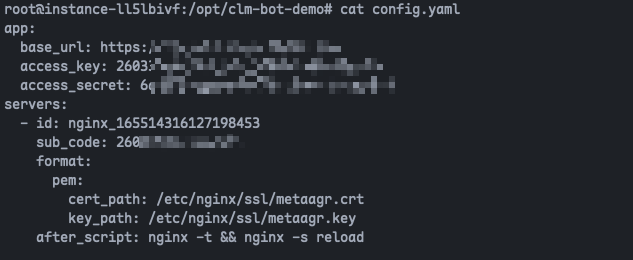
จากนั้นจะเห็นการกำหนดค่าที่เกี่ยวข้องในไฟล์ config.yaml ภายในไดเรกทอรีปัจจุบัน ควรให้ความสนใจในส่วน after_script ซึ่งเป็นสคริปต์ที่ทำงานหลังจากการอัปเดตใบรับรอง จำเป็นต้องปรับเปลี่ยนตามสถานการณ์จริง
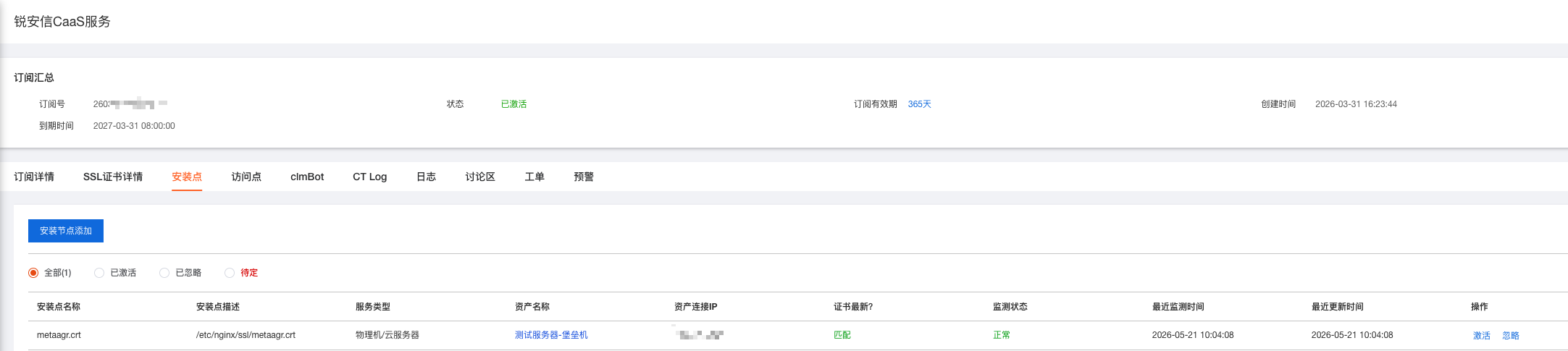
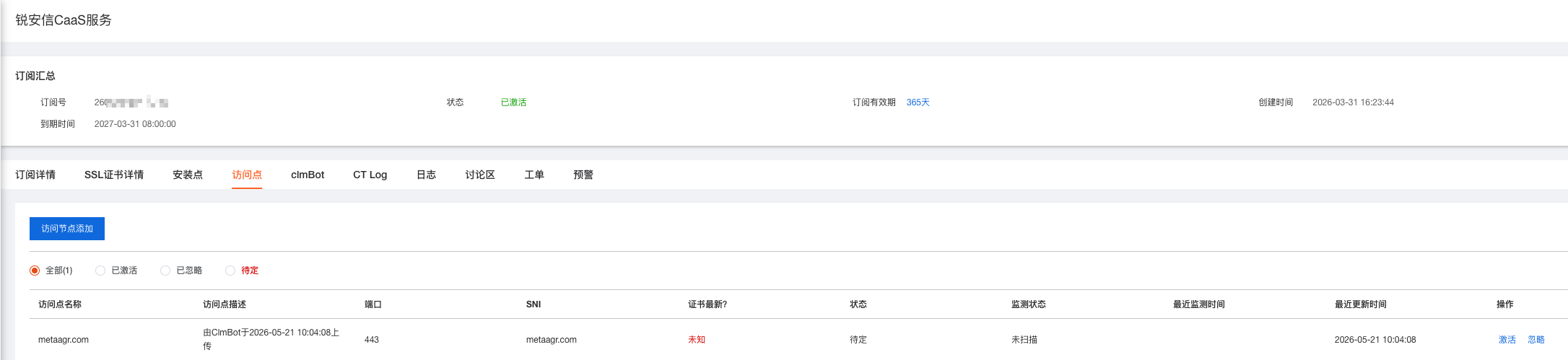
- เปิดใช้งานโหนด ล็อกอินเข้าสู่แบ็กเอนด์และไปที่จุดติดตั้งและจุดเข้าใช้งาน จะเห็นข้อมูลโหนดที่เพิ่มใหม่ หลังจากคลิกเปิดใช้งานแล้วจึงสามารถจัดการโหนดได้
การอัปเดตใบรับรอง (เครื่องจริง/คลาวด์เซิร์ฟเวอร์)
วิธีที่ 1: อัปเดตผ่านการควบคุมระยะไกล
- เริ่มต้น clmBot server บนเซิร์ฟเวอร์ คำสั่ง:
./clm-bot-linux-amd64 server -a="0.0.0.0:8862"
คำสั่งนี้ต้องเปิดพอร์ต
8862/tcpและเริ่มต้นเซิร์ฟเวอร์ที่ยืนยันตัวตนด้วย TLS แบบสองทาง สำหรับผู้ที่ไม่สามารถเปิดพอร์ตได้ โปรดดูวิธีที่สอง

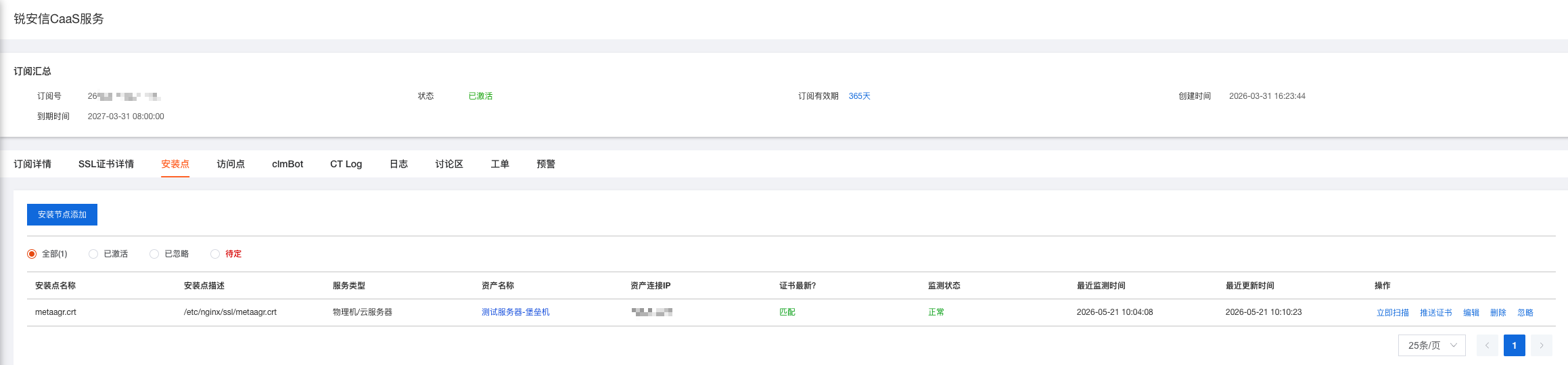
- เข้าสู่ระบบ后台 เข้าไปยังจุดติดตั้ง คลิกผลักดันใบรับรอง ระบบจะผลักดันใบรับรองล่าสุดไปยังเซิร์ฟเวอร์
วิธีที่สอง: อัปเดตด้วยการควบคุมภายในเครื่อง
- ฝั่งเซิร์ฟเวอร์เพิ่ม clmBot ลงในตารางงาน crontab คำสั่งอัปเดตของ clmBot:
cd /opt/clm-bot-demo && ./clm-bot-linux-amd64 update-certificate >> update.log(กรอกตามพาธจริง ต้องแน่ใจว่า cd ไปยังไดเรกทอรีติดตั้ง)

ที่ตั้งไว้ที่นี่คือตรวจสอบการอัปเดตใบรับรองทุกวันเวลาตีสาม
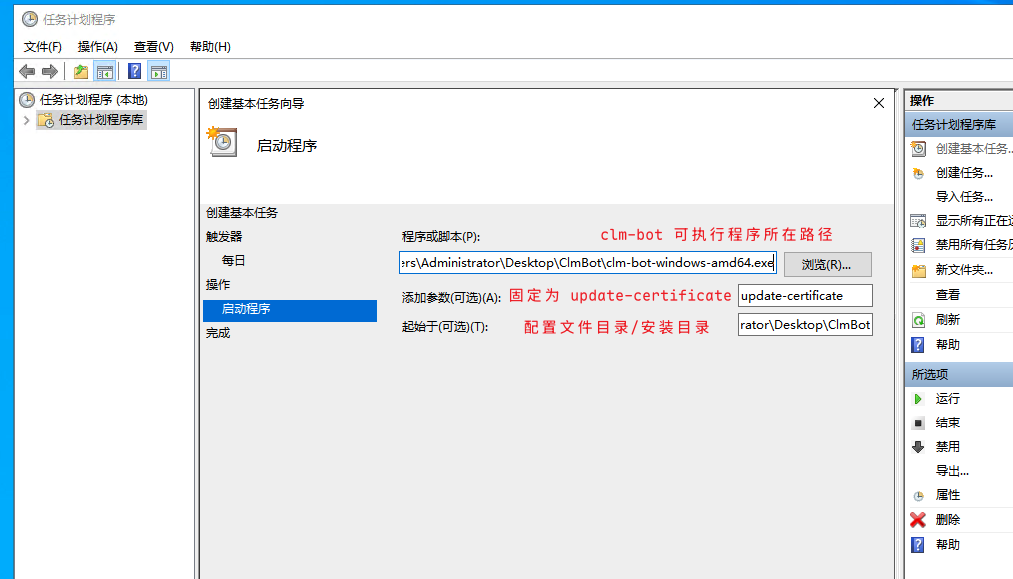
ใน Windows ก็สามารถตั้งตารางงานได้เช่นกัน ดังรูป หลังจากตั้งค่าเสร็จแล้วสามารถคลิกขวาที่งานที่สร้างขึ้นแล้วรัน และดูบันทึกในไดเรกทอรีติดตั้งเพื่อยืนยันว่าติดตั้งถูกต้อง:
การออกใบรับรองใหม่
- ที่后台การจัดการ sslTrus CaaS สลับไปที่แท็บรายละเอียดใบรับรอง SSL ตั้งรอบการออกใบรับรองใหม่อัตโนมัติ
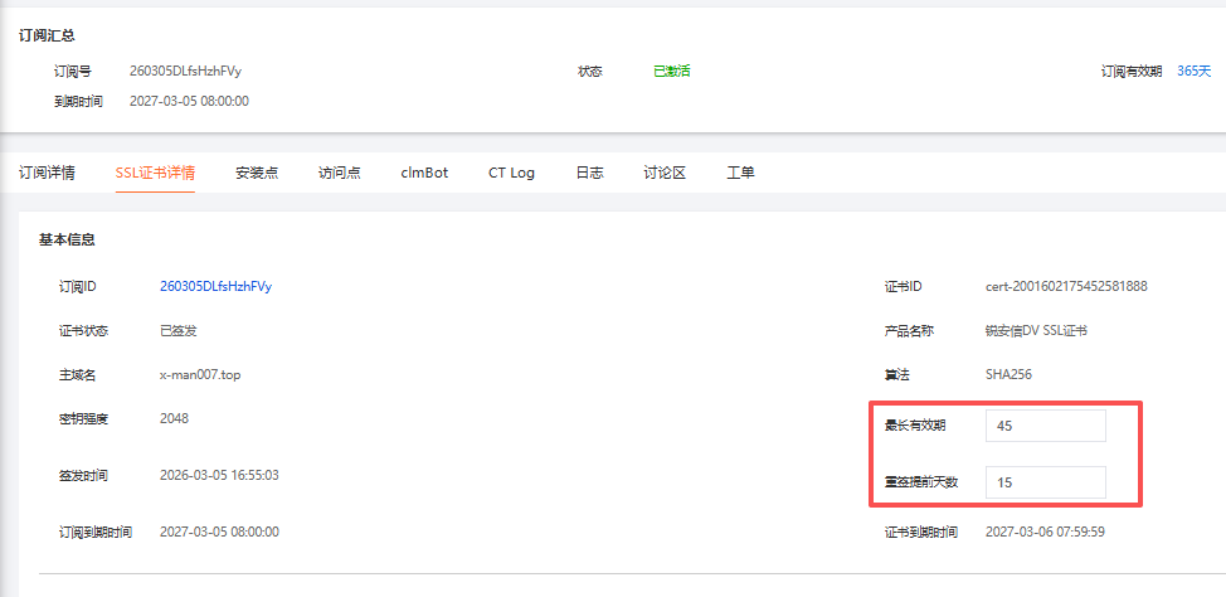
ผลของการกำหนดค่าปัจจุบัน: 后台จะออกใบรับรองใหม่โดยอัตโนมัติก่อนใบรับรองหมดอายุ 15 วัน (ในตัวอย่างนี้คือทุก 30 วัน) clmbot จะตรวจสอบการอัปเดตใบรับรองทุกวันตอนตีสาม หากพบใบรับรองใหม่ใน后台 จะดึงใบรับรองใหม่มาแทนที่บนเซิร์ฟเวอร์โดยอัตโนมัติ และรีสตาร์ตบริการเพื่อให้ใบรับรองใหม่มีผล