clmBot Yapılandırması
clmBot'u İndirip Sunucuya Yükleme
Yazılım adresi: clmBot'u İndir
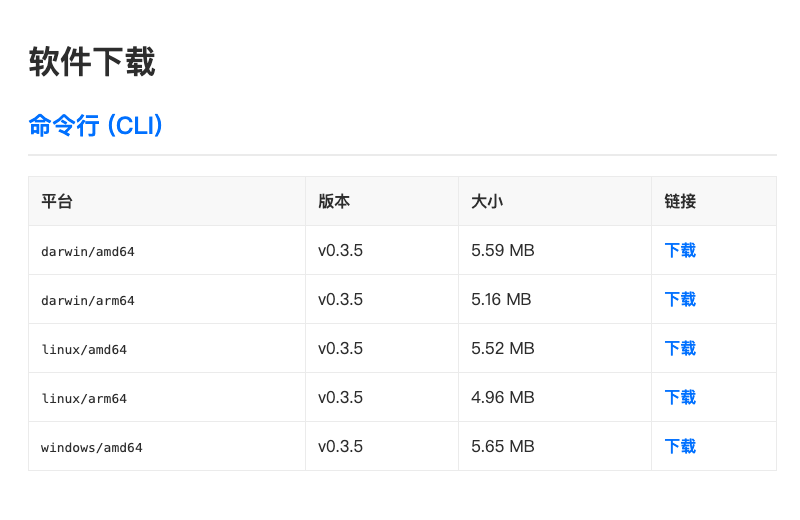
Sisteme göre ilgili clmBot'u seçip indirin ve sunucuya yükleyin.
clmBot Yapılandırması
- clmBot'u başlatmak için önce clmBot formatını çalıştırılabilir yapın:
#chmod 755 clm-bot-linux-amd64 - Giriş başlatma:
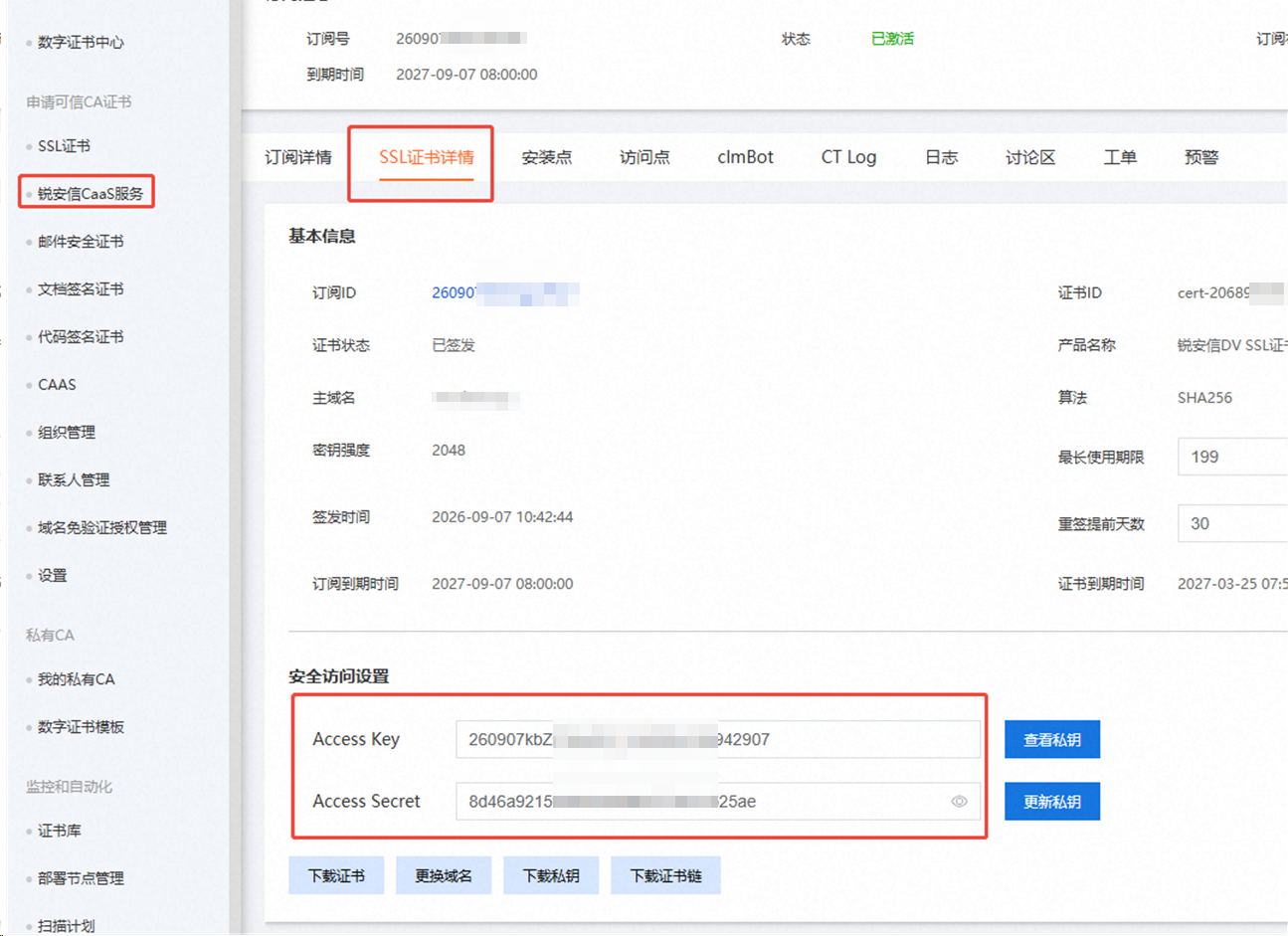
#./clm-bot-linux-amd64 login, sırasıylaErişim adresi、AccessKey、AccessSecretgirin ve Enter tuşuna basınAK/SK oluşturma konumuŞuraya gidin: Yönetim paneli -> sslTrus caas Hizmeti -> Ürün Detayları -> ardından SSL Sertifika Detayları'na tıklayın -> aksk oluşturun
 :::
:::
Bağlandıktan sonra aşağıdaki gibi bir bilgi döner

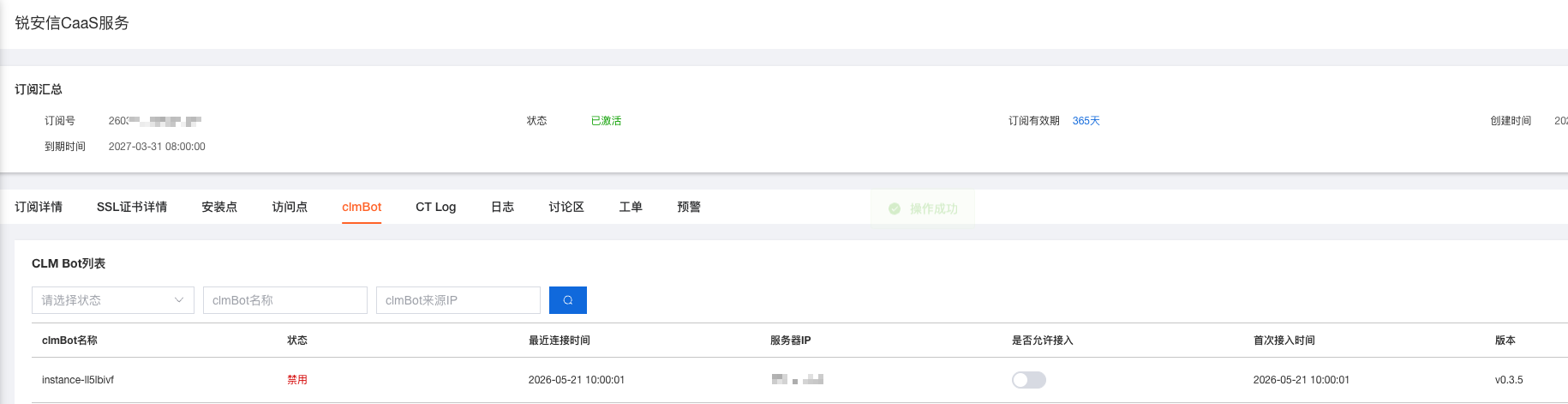
Yönetim paneline giriş yapın, clmBot bölümüne gidin; yeni bir clmBot düğümü eklendiğini göreceksiniz. clmBot'u etkinleştirmek için Erişime izin ver seçeneğine tıklayın.
- Sunucudaki sertifikaları ve depolama yollarını otomatik tarayın, komut:
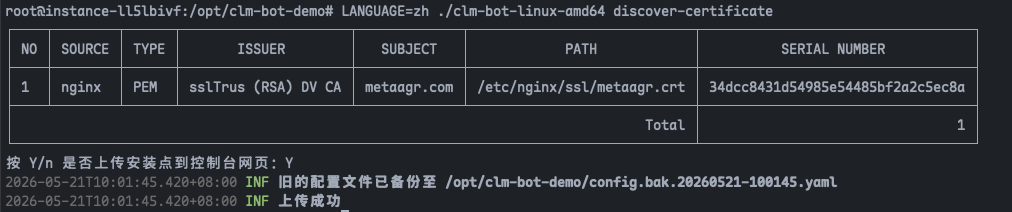
./clm-bot-linux-amd64 discover-certificate
Komut çalıştırıldıktan sonra bulunan sertifika bilgileri ve yolları görüntülenir, onaylamak için Y girin ve arka plan yönetimine ekleyin.
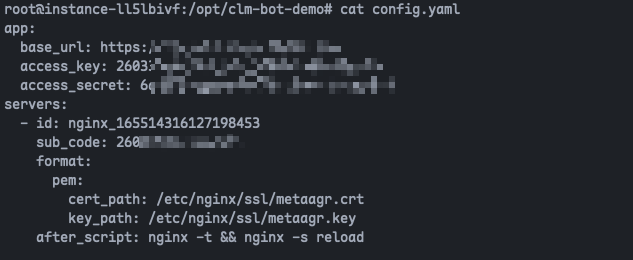
Ardından mevcut dizindeki config.yaml dosyasında ilgili yapılandırmayı görebilirsiniz. after_script bölümüne dikkat edin; bu, sertifika güncellendikten sonra çalıştırılan betiktir ve gerçek duruma göre değiştirilmesi gerekir.
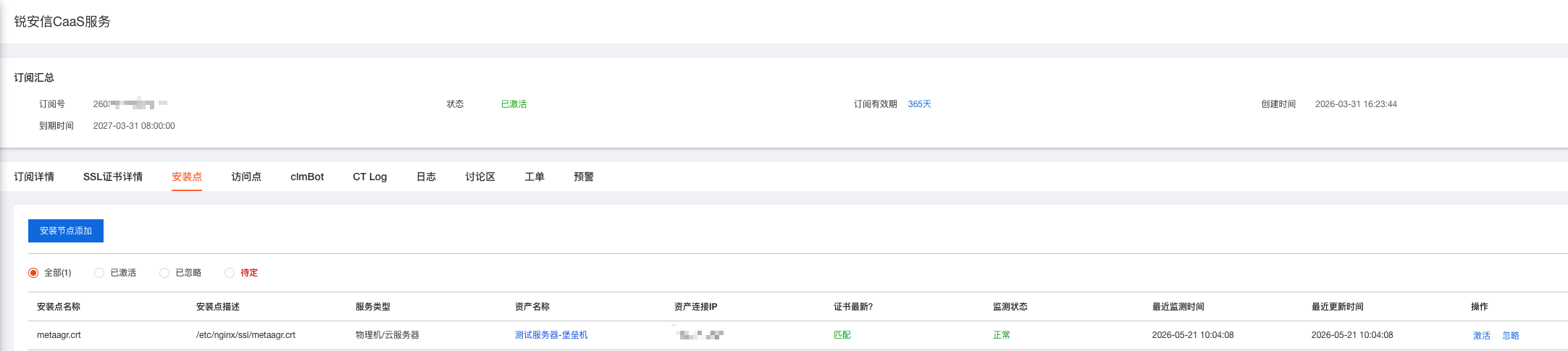
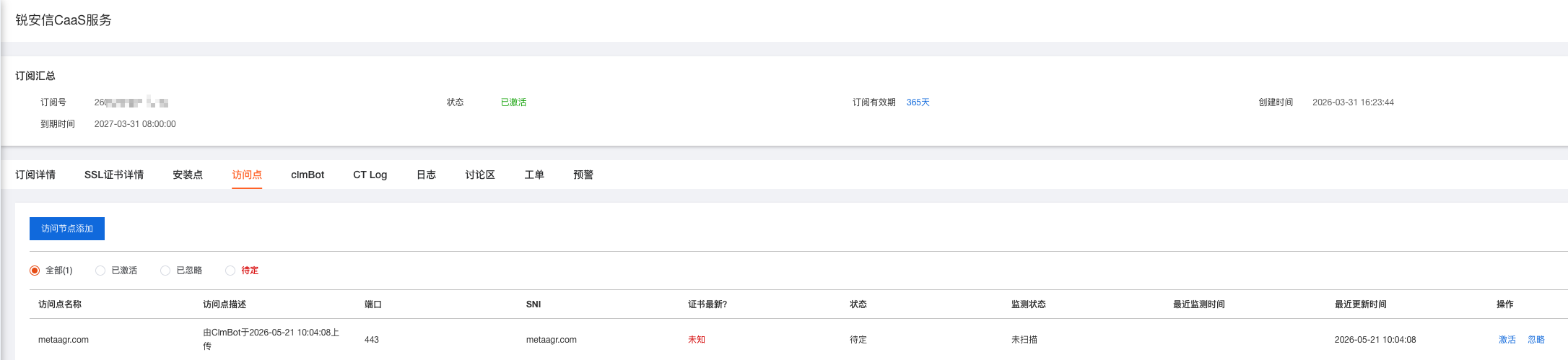
- Düğümü etkinleştirin, arka plana giriş yapın ve kurulum noktaları ile erişim noktaları bölümünde yeni bir düğüm bilgisi eklendiğini görebilirsiniz. Etkinleştirmeye tıkladıktan sonra düğümü yönetebilirsiniz.
Sertifika Güncelleme (Fiziksel Makine/Bulut Ana Bilgisayar)
Yöntem 1: Uzaktan Kontrol Güncellemesi
- Sunucuda clmBot sunucusunu başlatın, komut:
./clm-bot-linux-amd64 server -a="0.0.0.0:8862"
Bu komut,
8862/tcpportunu açmayı ve çift yönlü TLS kimlik doğrulamalı bir sunucu başlatmayı gerektirir. Port açılamıyorsa lütfen ikinci yönteme bakın.

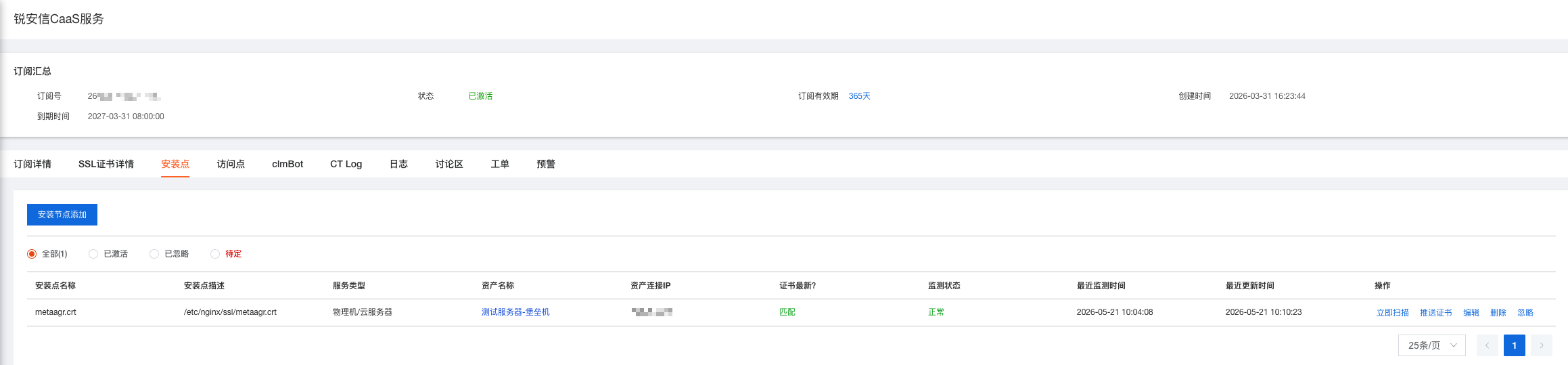
- Arka panele giriş yapın, kurulum noktasına gidin ve sertifika itme seçeneğine tıklayın; sistem en son sertifikayı sunucuya iter.
İkinci Yöntem: Yerel Kontrol ile Güncelleme
- Sunucu tarafında clmBot'u crontab zamanlanmış görevine ekleyin. clmBot güncelleme komutu:
cd /opt/clm-bot-demo && ./clm-bot-linux-amd64 update-certificate >> update.log(gerçek yol bilgisine göre doldurun, kurulum dizinine cd yapıldığından emin olun)

Burada sertifika güncelleme kontrolü her gün sabah saat üçte yapılacak şekilde ayarlanmıştır.
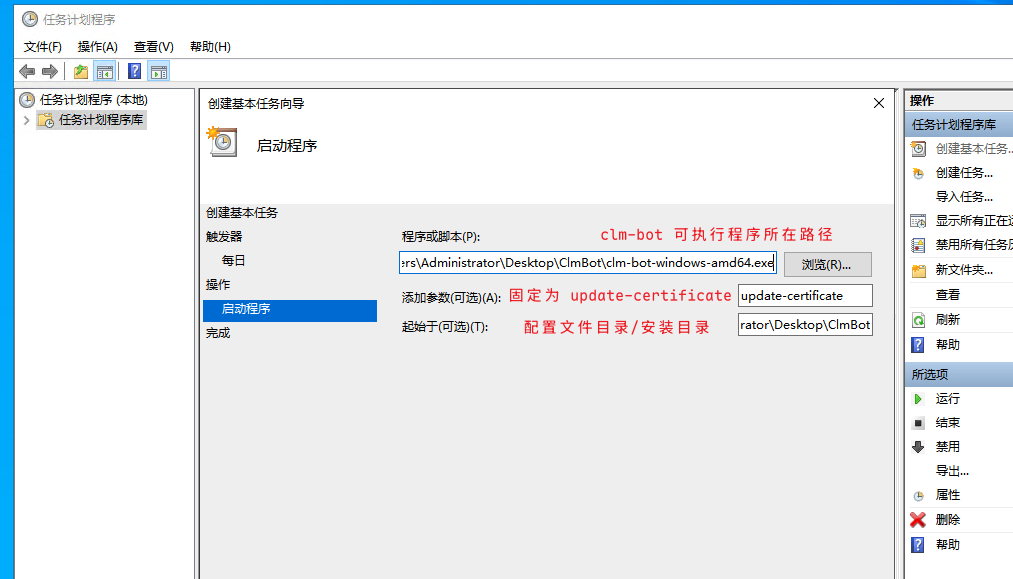
Benzer şekilde Windows'ta da zamanlanmış görev ayarlayabilirsiniz. Aşağıdaki görsele göre, ayarlama tamamlandıktan sonra oluşturulan göreve sağ tıklayıp çalıştırabilir ve kurulum dizinindeki günlük dosyasını kontrol ederek kurulumun doğru olup olmadığını doğrulayabilirsiniz:
Sertifika Yeniden İmzalama
- sslTrus CaaS yönetim arka panelinde SSL sertifika detayı sekmesine geçin ve sertifikanın otomatik yeniden imzalama döngüsünü ayarlayın.
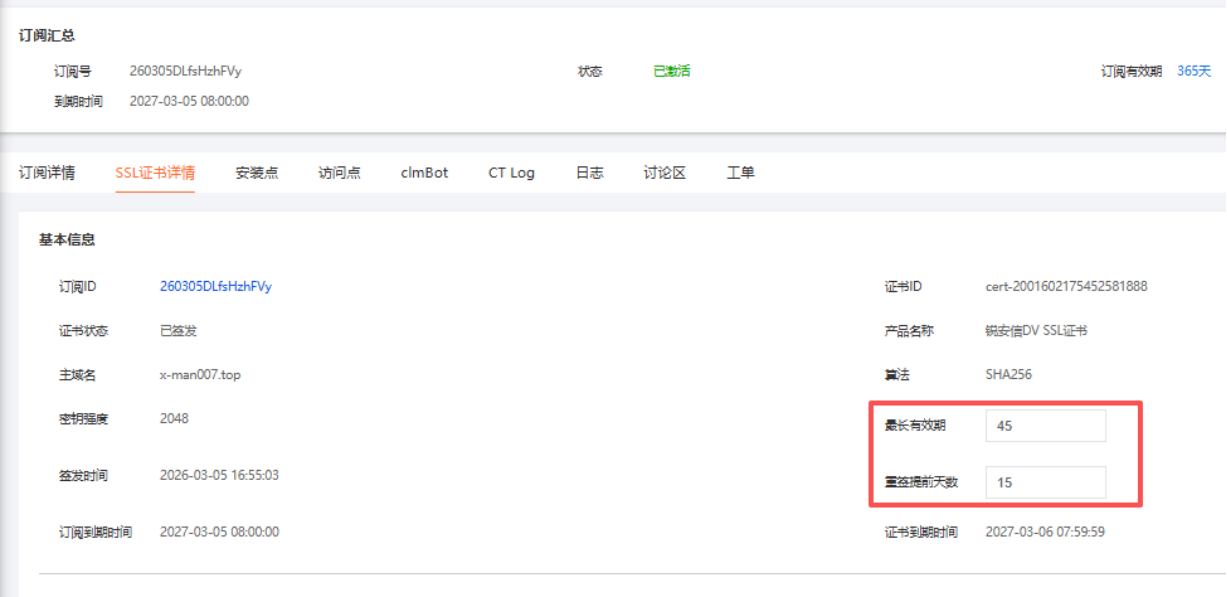
Mevcut yapılandırmanın etkisi: Arka panel, sertifikanın geçerlilik süresinin bitiminden 15 gün önce (bu örnekte her 30 günde bir) otomatik olarak yeni bir sertifika yeniden imzalar. clmbot her gün sabah saat üçte sertifika güncellemesini gerçekleştirir; arka panelde yeni bir sertifika tespit edilirse, yeni sertifikayı otomatik olarak sunucuya çeker, eski sertifikanın yerine koyar ve yeni sertifikanın etkili olması için servisi yeniden başlatır.