Настройка clmBot
Загрузка clmBot и загрузка на сервер
Адрес программного обеспечения: Скачать clmBot
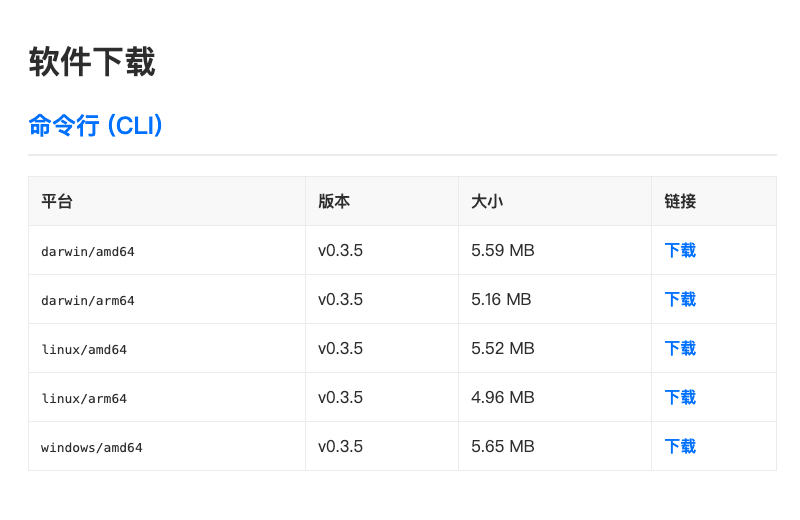
Выберите соответствующий clmBot в зависимости от системы, скачайте и загрузите на сервер.
Конфигурация clmBot
- Инициализируйте clmBot, сначала измените формат clmBot на исполняемый:
#chmod 755 clm-bot-linux-amd64 - Вход и инициализация:
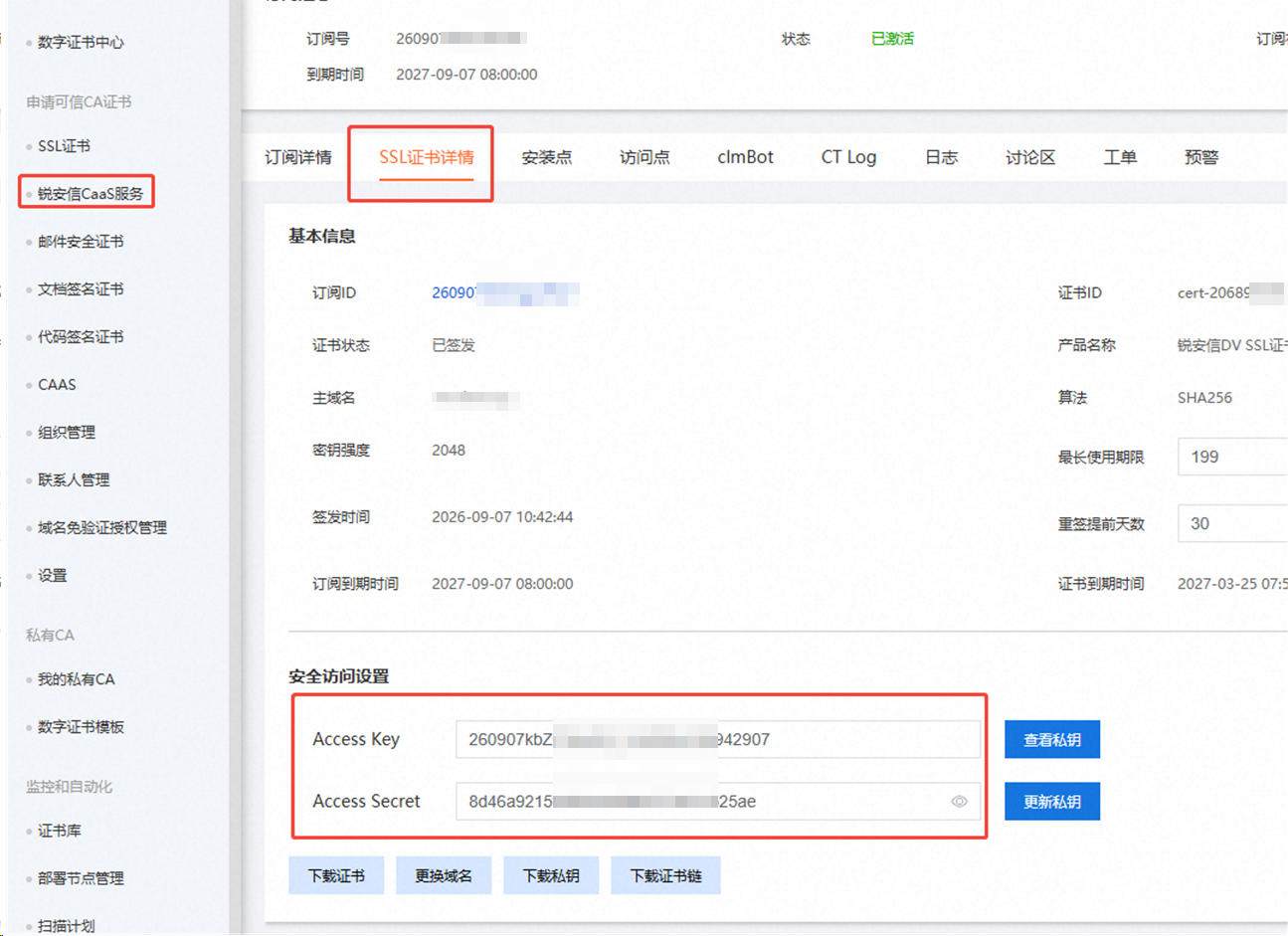
#./clm-bot-linux-amd64 login, по очереди введитеадрес доступа,AccessKey,AccessSecret, затем нажмите клавишу EnterГде создать AK/SKПерейдите в Панель управления -> Сервис sslTrus caas -> Детали продукта -> Затем нажмите Детали SSL-сертификата -> Создать aksk
 :::
:::
После подключения будет возвращено следующее сообщение

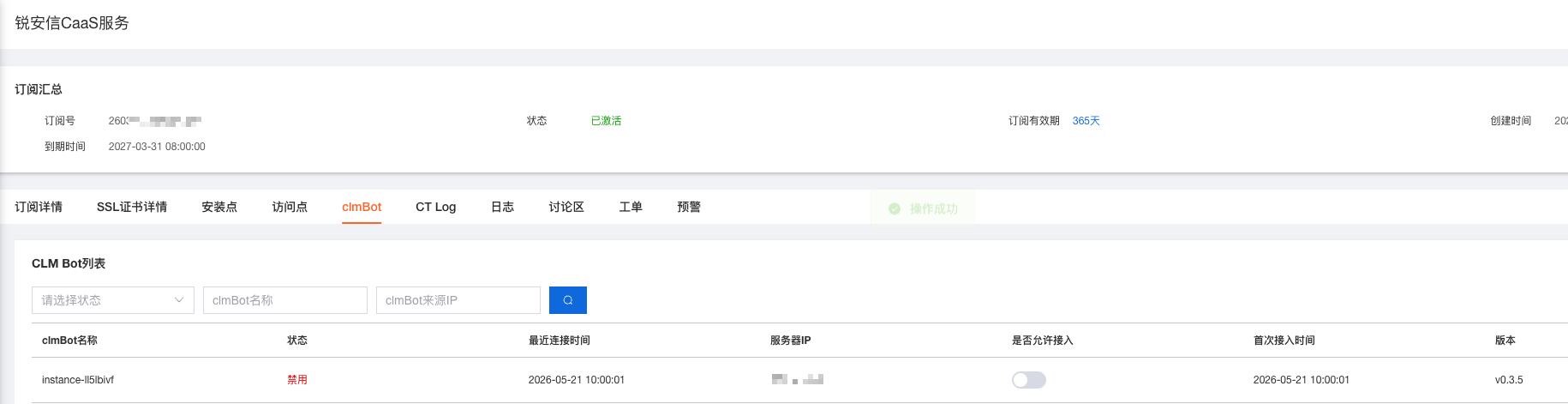
Войдите в панель управления, перейдите в clmBot, вы увидите новый узел clmBot, нажмите Разрешить доступ, чтобы активировать clmBot.
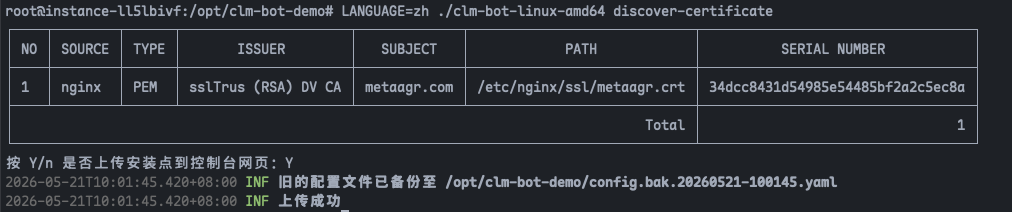
- Автоматическое сканирование сертификатов на сервере и путей их хранения, команда:
./clm-bot-linux-amd64 discover-certificate
После выполнения команды будут показаны найденные сертификаты и пути к ним. Введите Y, чтобы подтвердить добавление в фоновое управление.
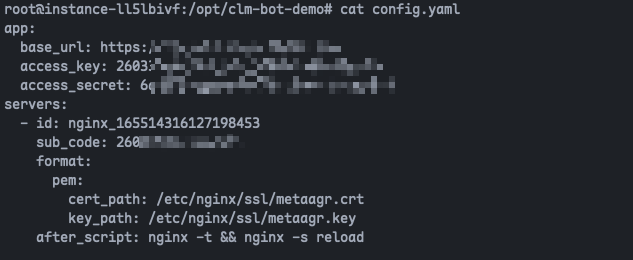
Затем в файле config.yaml в текущем каталоге можно увидеть соответствующие настройки. Обратите внимание на раздел after_script — это скрипт, выполняемый после обновления сертификата. Его необходимо изменить в соответствии с фактической ситуацией.
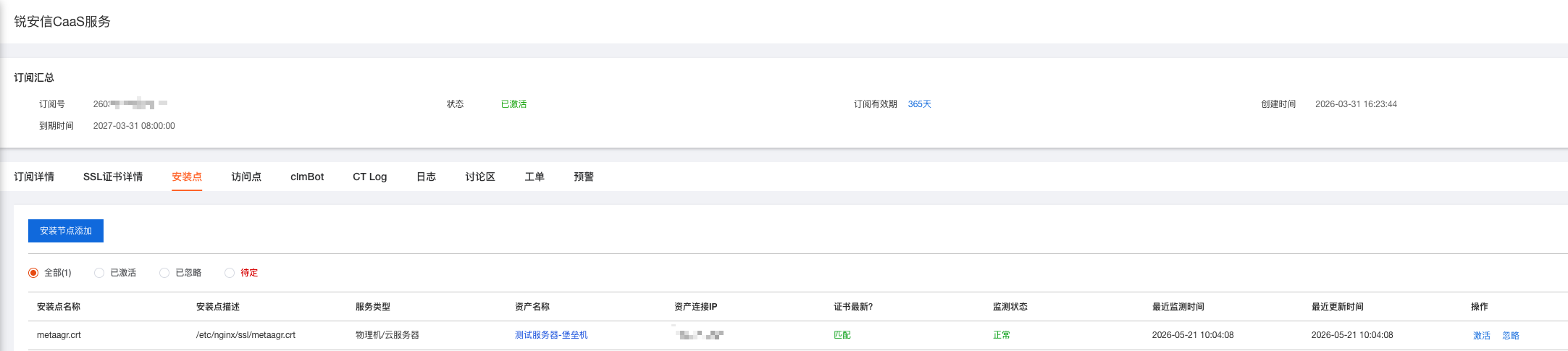
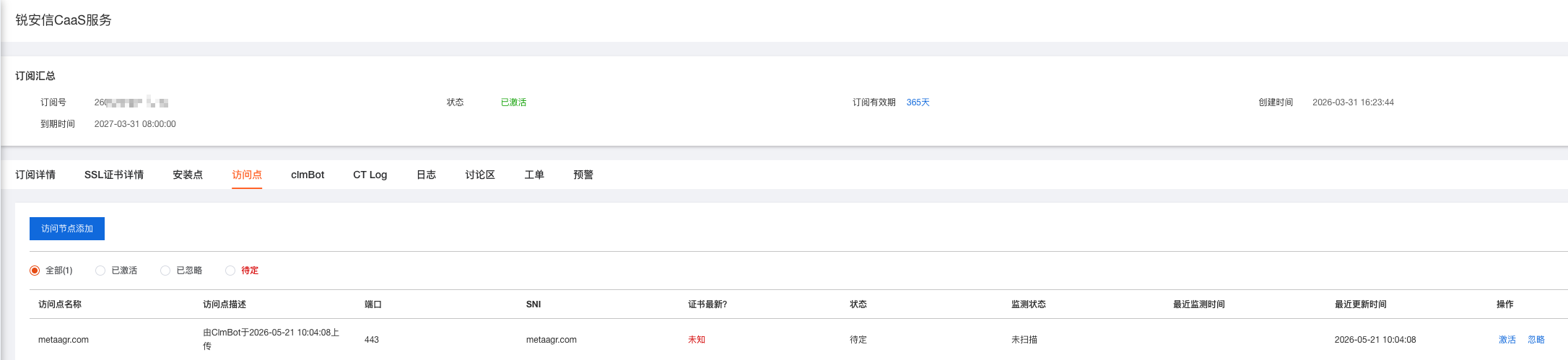
- Активация узла: войдите в фоновый режим, перейдите в раздел «Точки установки и точки доступа», где появится информация о новом узле. После нажатия кнопки «Активировать» узлом можно управлять.
Обновление сертификата (физическая машина/облачный хост)
Способ 1: обновление через удалённое управление
- Запустите clmBot server на сервере, команда:
./clm-bot-linux-amd64 server -a="0.0.0.0:8862"
Для этой команды необходимо открыть порт
8862/tcpи запустить сервер с двусторонней TLS-аутентификацией. Если порт открыть невозможно, см. способ 2.

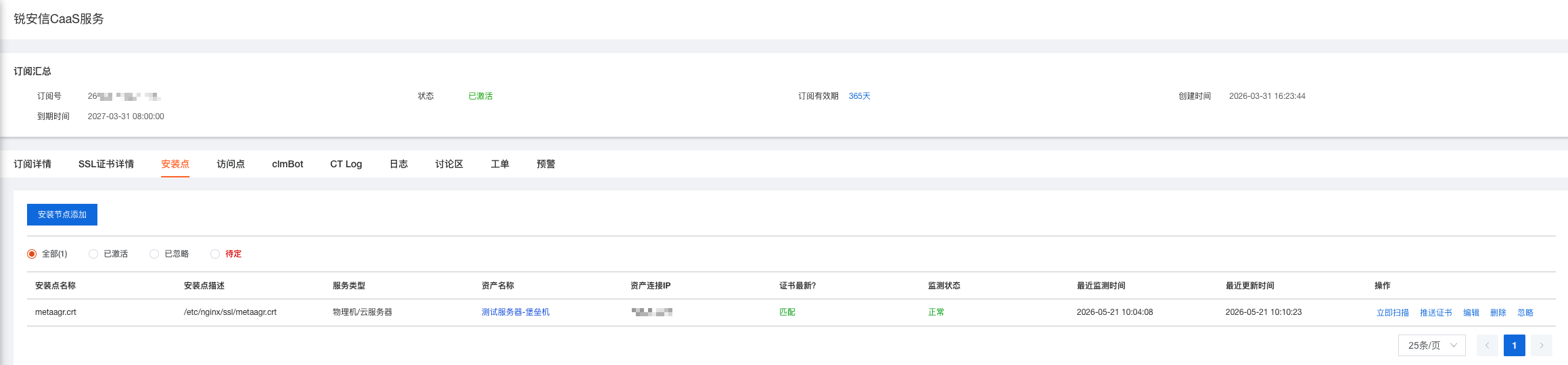
- Войдите в панель управления, перейдите в точку установки, нажмите «Отправить сертификат», и система отправит актуальный сертификат на сервер.
Способ 2: локальное управление обновлением
- На сервере добавьте clmBot в запланированные задачи crontab. Команда обновления clmBot:
cd /opt/clm-bot-demo && ./clm-bot-linux-amd64 update-certificate >> update.log(укажите фактический путь; необходимо сначала перейти в каталог установки с помощью cd)

Здесь настроена проверка обновления сертификата ежедневно в три часа ночи.
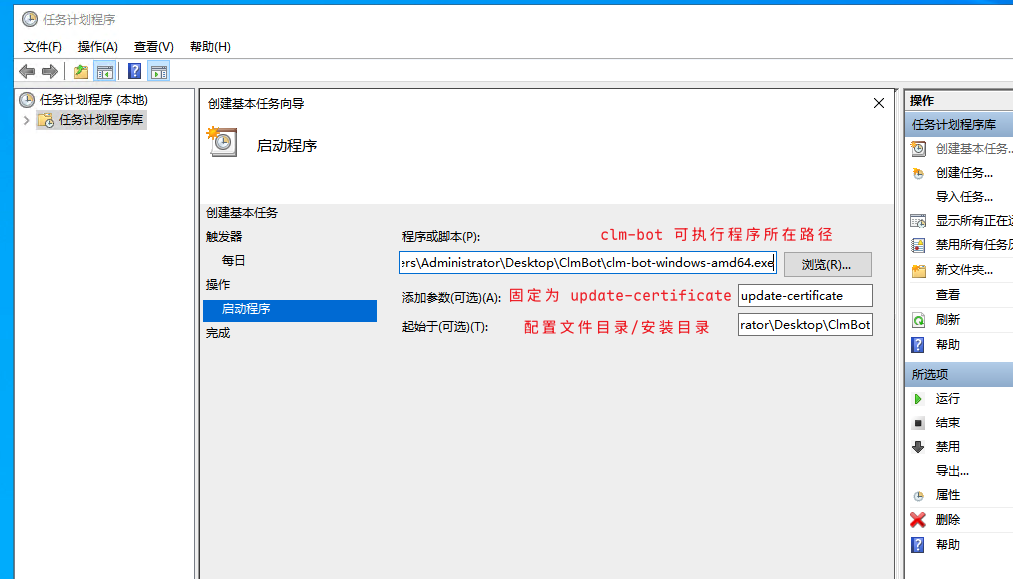
В Windows также можно настроить запланированную задачу, как показано на рисунке ниже. После настройки можно щёлкнуть созданную задачу правой кнопкой мыши и запустить её, а затем проверить журнал в каталоге установки, чтобы убедиться в правильности установки:
Перевыпуск сертификата
- В панели управления sslTrus CaaS перейдите на вкладку сведений о SSL-сертификате и задайте период автоматического перевыпуска сертификата.
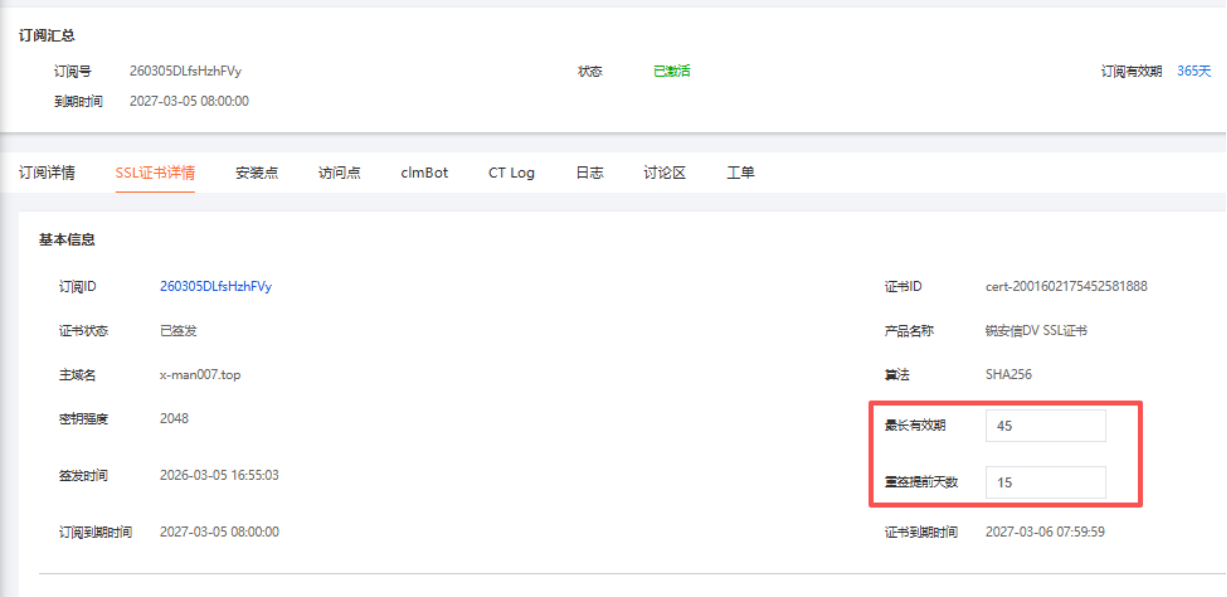
Эффект текущей конфигурации: панель управления автоматически перевыпускает новый сертификат за 15 дней до истечения срока действия (в этом примере — каждые 30 дней). clmbot ежедневно в три часа ночи выполняет обновление сертификата и, если обнаруживает новый сертификат в панели управления, автоматически загружает его на сервер, заменяет старый и перезапускает службу, чтобы новый сертификат вступил в силу.