clmBotの設定
clmBotのダウンロードとサーバーへのアップロード
ソフトウェアのダウンロード先:clmBotをダウンロード
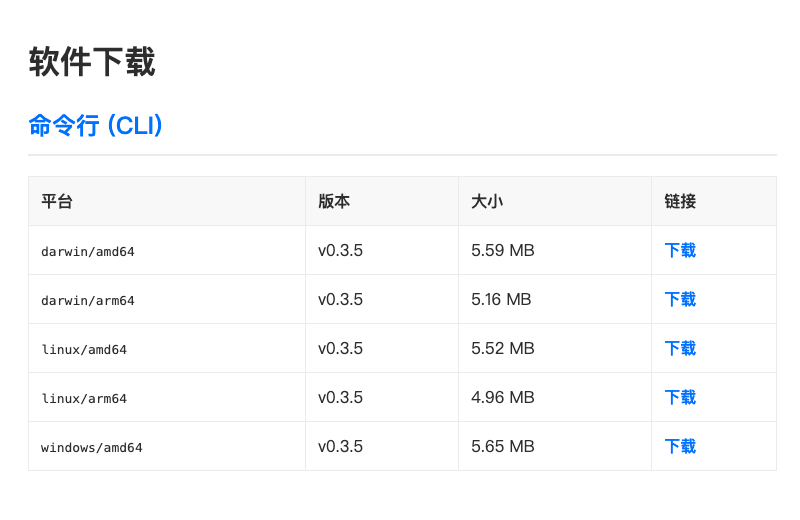
システムに応じて対応するclmBotをダウンロードし、サーバーにアップロードしてください。
clmBotの設定
- clmBotを初期化します。まず、clmBotの形式を実行可能に変更します:
#chmod 755 clm-bot-linux-amd64 - ログイン初期化:
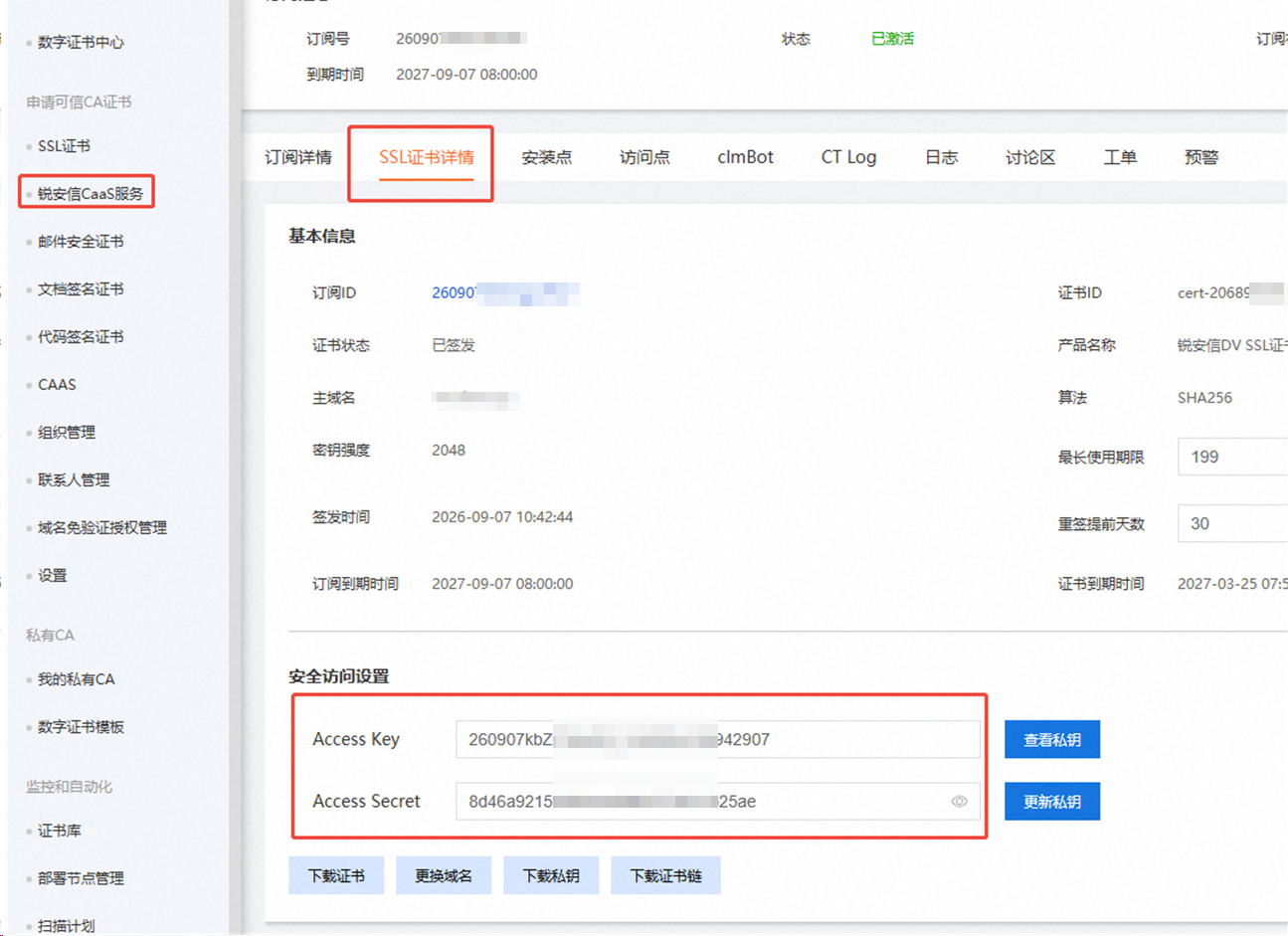
#./clm-bot-linux-amd64 login、順番に接続アドレス、AccessKey、AccessSecretを入力し、Enterキーを押しますAK/SK生成場所管理画面 -> sslTrus caasサービス -> 製品詳細 -> SSL証明書詳細をクリック -> akskを生成
 :::
:::
接続が確立されると、以下のようなプロンプトが返されます

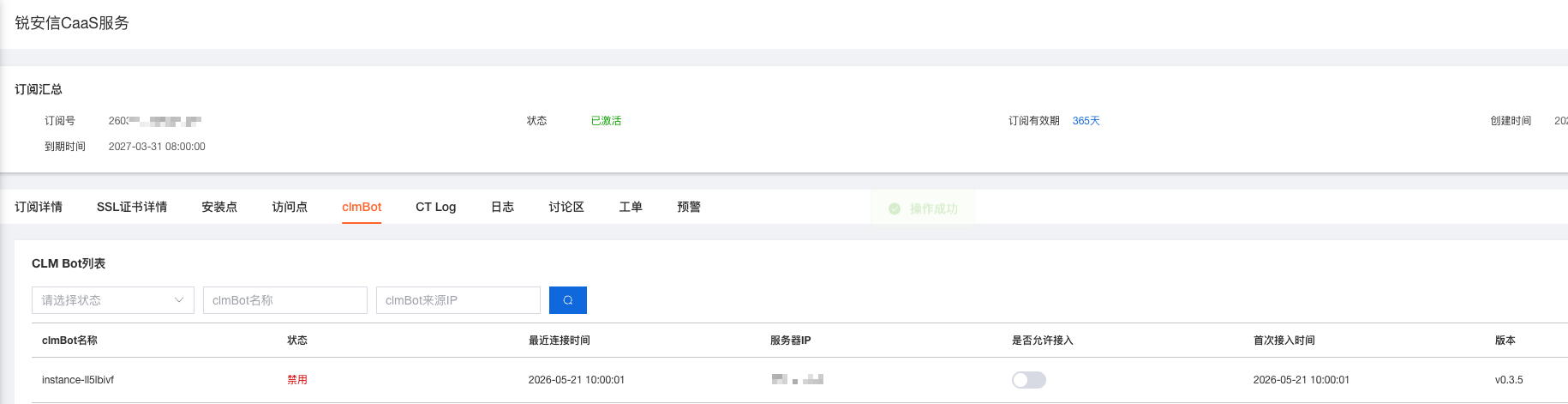
管理画面にログインし、clmBotに入ると、新しいclmBotノードが追加されているのが確認できます。アクセスを許可するかをクリックしてclmBotをアクティブ化します。
- サーバー上の証明書と格納パスを自動スキャンします。コマンド:
./clm-bot-linux-amd64 discover-certificate
コマンド実行後、見つかった証明書情報とパスが表示されます。Y を入力してバックエンド管理への追加を確認します。
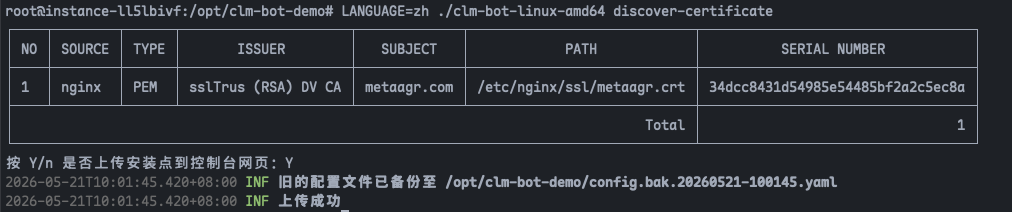
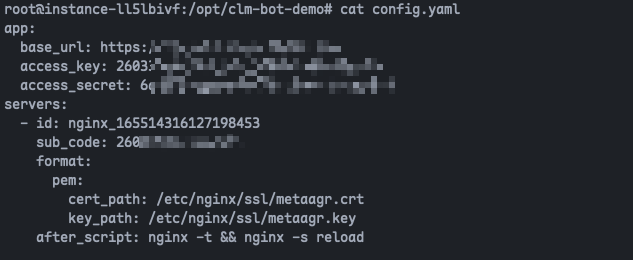
その後、現在のディレクトリ内の config.yaml ファイルで関連設定を確認できます。after_script 部分に注意してください。これは証明書更新後に実行されるスクリプトであり、実際の状況に応じて修正する必要があります。
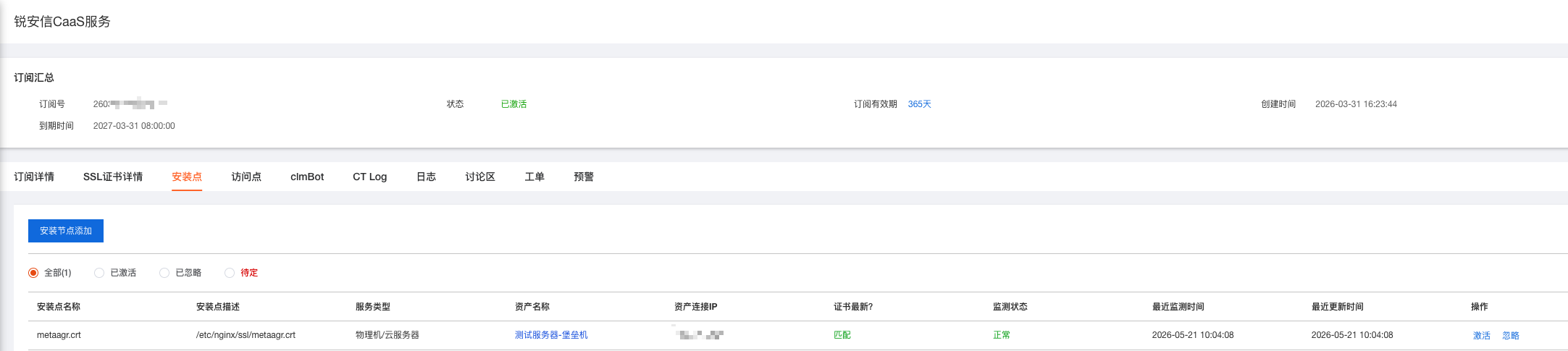
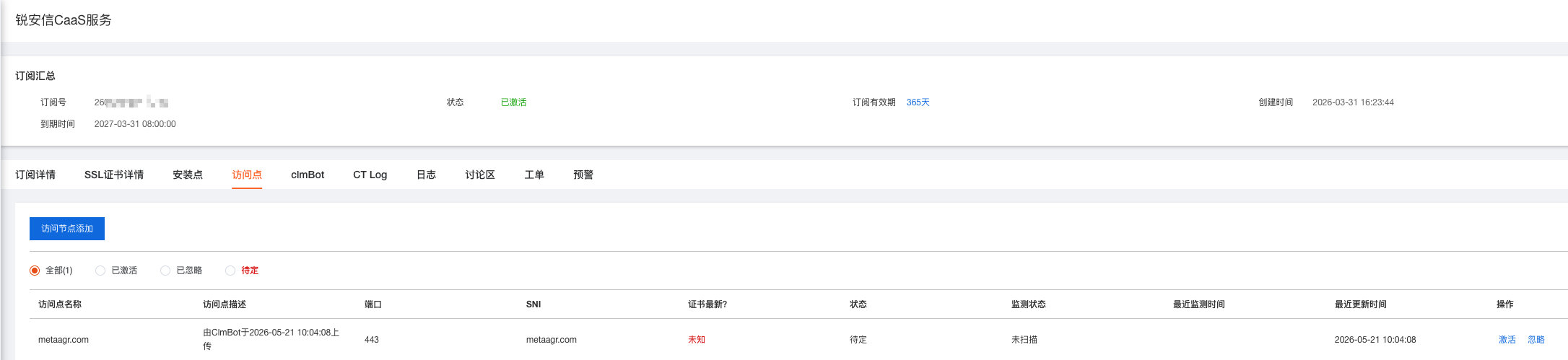
- ノードをアクティブ化します。バックエンドにログインしてインストールポイントとアクセスポイントに入ると、新しいノード情報が追加されていることを確認できます。アクティブ化をクリックすると、ノードを管理できます。
証明書の更新(物理マシン/クラウドホスト)
方法1:リモート制御による更新
- サーバー上で clmBot server を起動します。コマンド:
./clm-bot-linux-amd64 server -a="0.0.0.0:8862"
このコマンドは
8862/tcpポートを開放し、双方向TLS認証のサーバーを起動する必要があります。ポートを開放できない場合は方式二を参照してください。

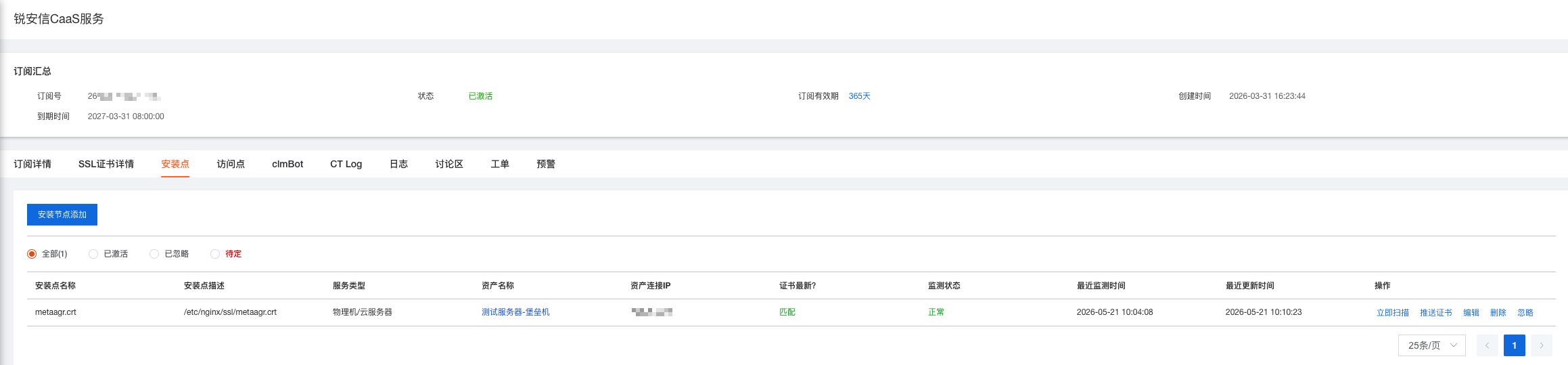
- バックエンドにログインし、インストールポイントに入って、証明書のプッシュをクリックすると、システムが最新の証明書をサーバーにプッシュします。
方式二:ローカル制御による更新
- サーバー側で clmBot を crontab の定期タスクに追加します。clmBot の更新コマンド:
cd /opt/clm-bot-demo && ./clm-bot-linux-amd64 update-certificate >> update.log(実際のパスに合わせて記入し、インストールディレクトリに cd することを確認してください)

ここでは、毎日午前3時に証明書の更新チェックを実行するように設定しています。
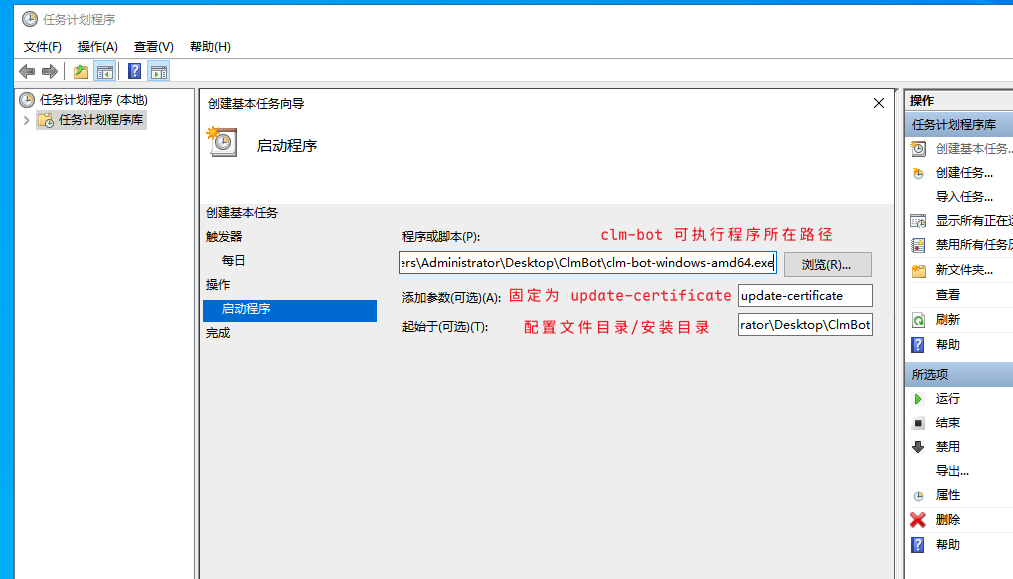
Windows でも同様に定期タスクを設定できます。下図のように、設定完了後、作成したタスクを右クリックして実行し、インストールディレクトリでログを確認してインストールが正しいかどうかを確認します:
証明書の再署名
- sslTrus CaaS 管理バックエンドで、SSL 証明書の詳細タブに切り替え、証明書の自動再署名周期を設定します。
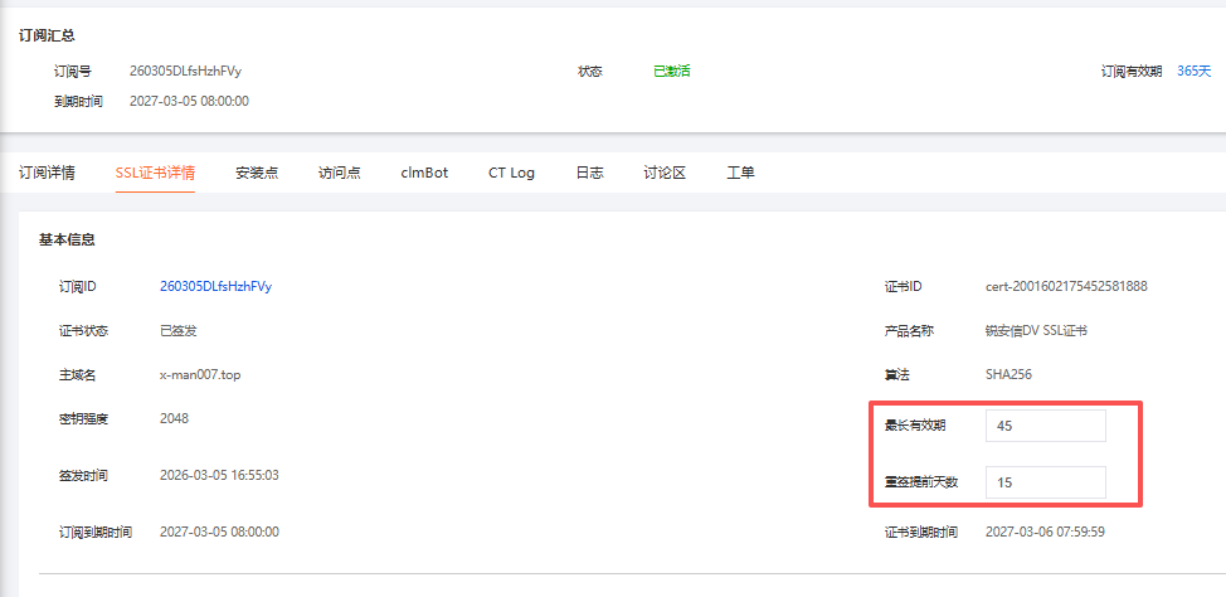
現在の設定の効果:バックエンドは証明書の有効期限の15日前(このケースでは30日ごと)に自動的に新しい証明書を再署名します。clmbot は毎日午前3時に証明書の更新を実行し、バックエンドに新しい証明書があることを検出すると、自動的に新しい証明書を取得してサーバー上の証明書を置き換え、サービスを再起動して新しい証明書を有効にします。