Configuración de clmBot
Descargar clmBot y subirlo al servidor
Dirección del software: Descargar clmBot
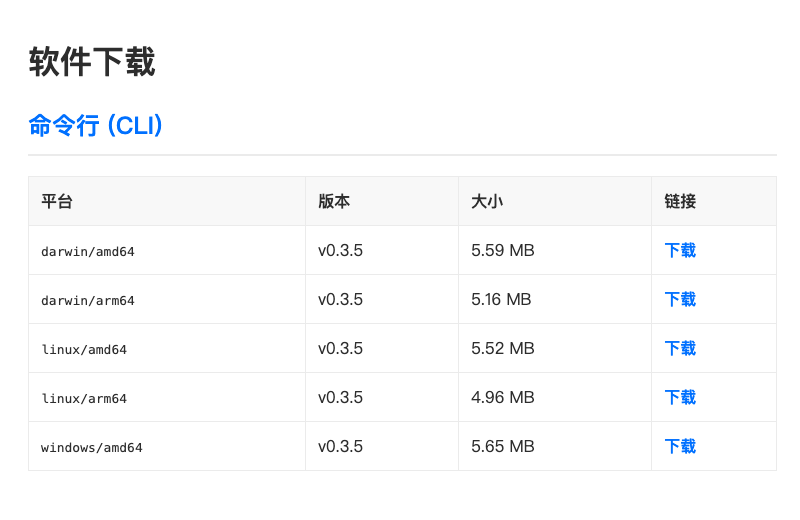
Seleccione el clmBot correspondiente según el sistema y súbalo al servidor.
Configuración de clmBot
- Inicialice clmBot; primero cambie el formato de clmBot a ejecutable:
#chmod 755 clm-bot-linux-amd64 - Inicie sesión e inicialice:
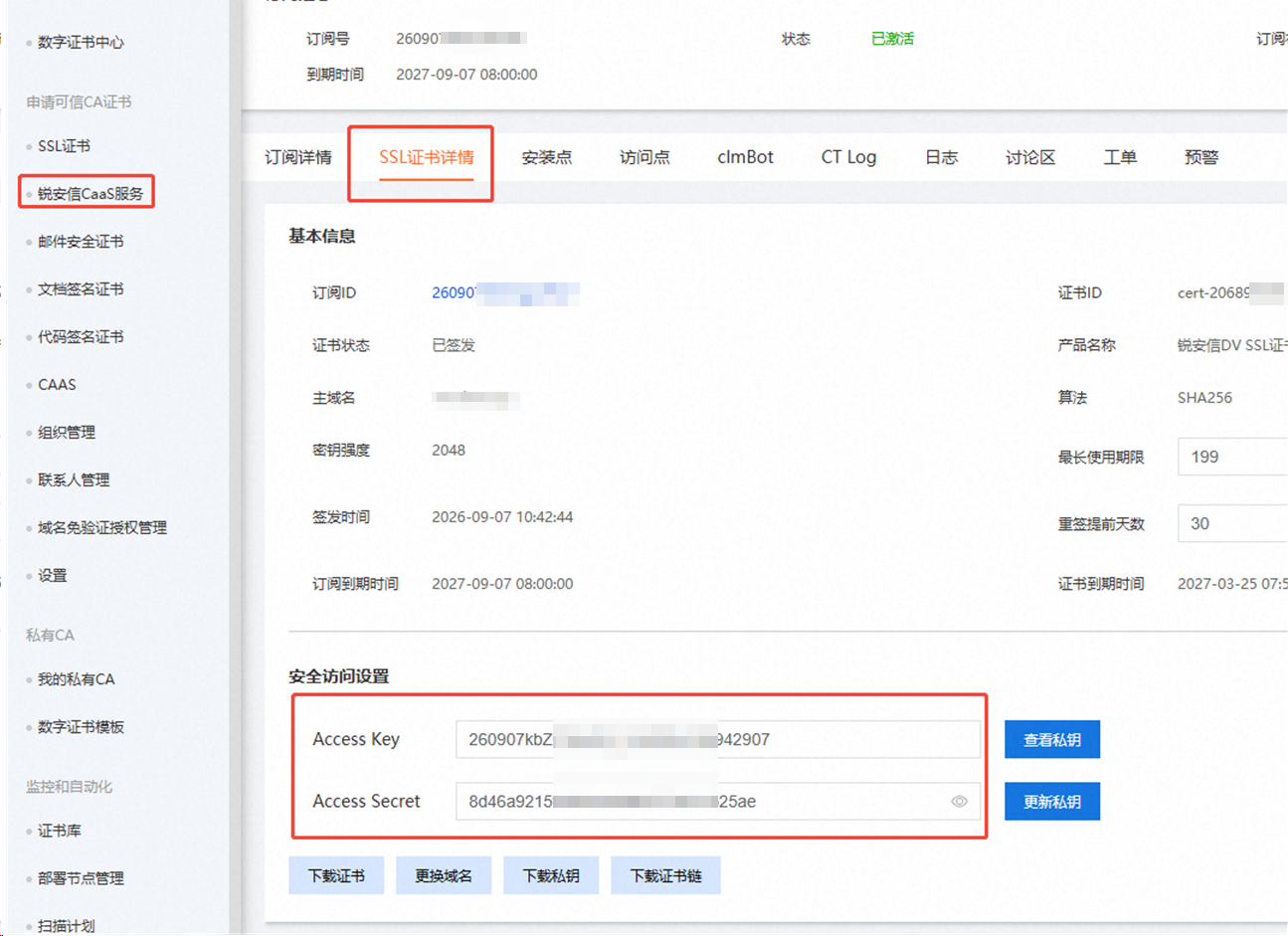
#./clm-bot-linux-amd64 login, ingrese sucesivamenteDirección de conexión,AccessKey,AccessSecrety luego presione EnterUbicación de generación de AK/SKVaya a Panel de control -> Servicio caas de sslTrus -> Detalles del producto -> luego haga clic en Detalles del certificado SSL -> Generar aksk
 :::
:::
Una vez conectado, se devolverá el siguiente mensaje

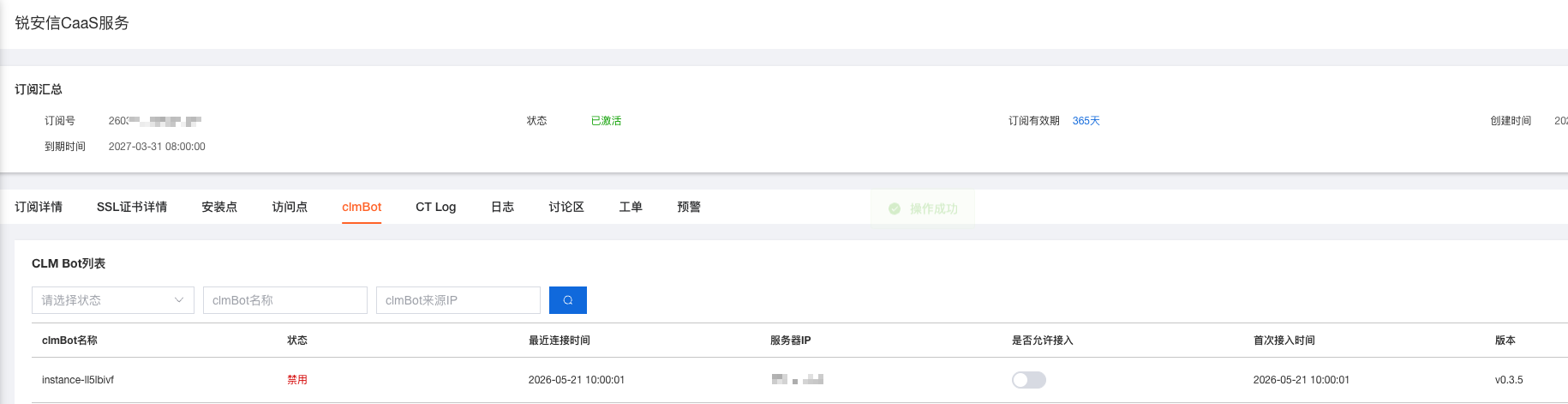
Inicie sesión en el panel de control, entre a clmBot y verá que se ha agregado un nuevo nodo clmBot. Haga clic en ¿Permitir conexión? para activar clmBot.
- Escanee automáticamente los certificados y rutas de almacenamiento en el servidor con el comando:
./clm-bot-linux-amd64 discover-certificate
Tras ejecutar el comando, se mostrarán los certificados encontrados y sus rutas. Ingrese Y para confirmar y agregarlos a la gestión del backend.
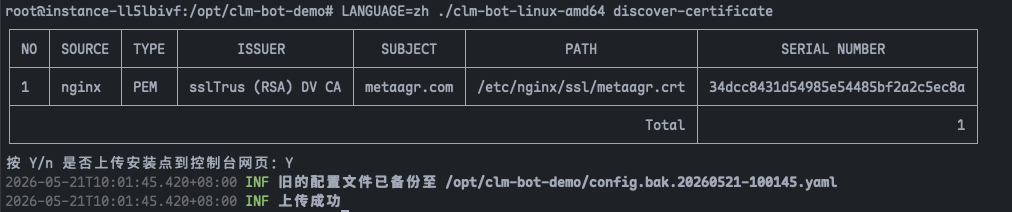
Luego puede ver la configuración correspondiente en el archivo config.yaml del directorio actual. Preste atención a la sección after_script, que es el script que se ejecuta después de la actualización del certificado y debe modificarse según la situación real.
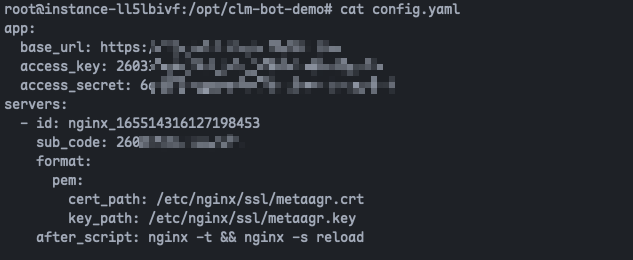
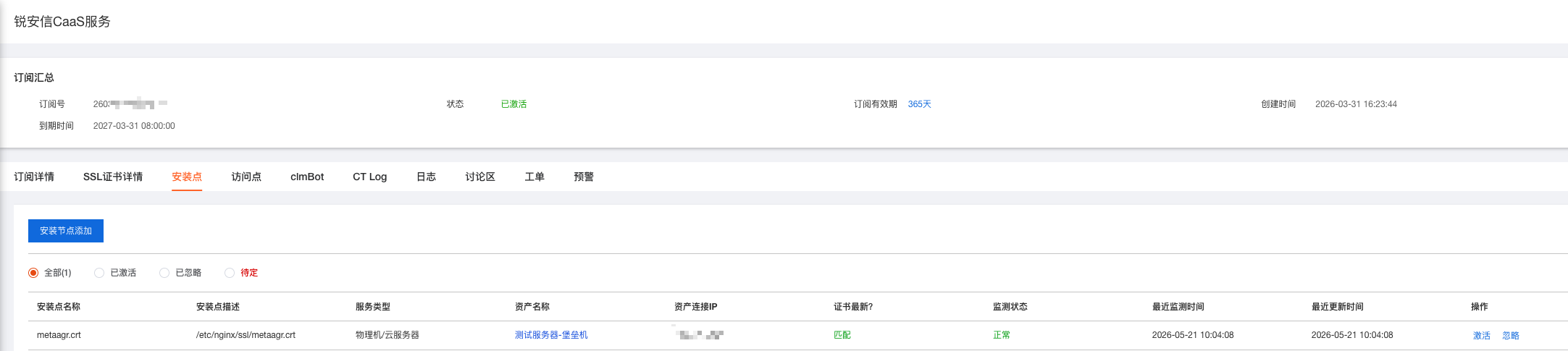
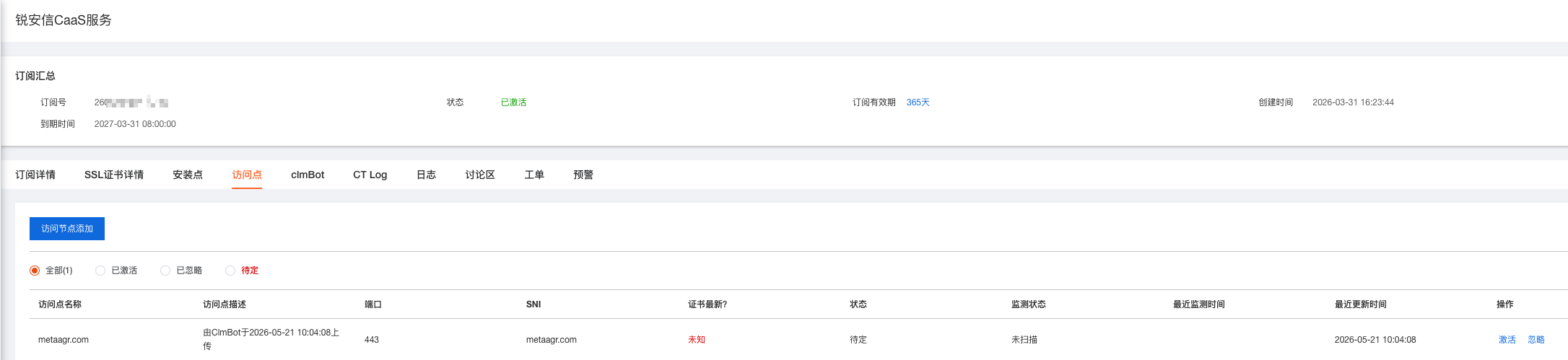
- Active el nodo. Inicie sesión en el backend y vaya a Puntos de instalación y Puntos de acceso; verá la nueva información del nodo. Después de hacer clic en Activar, puede gestionar el nodo.
Actualización de certificados (físico/nube)
Método 1: Actualización mediante control remoto
- Inicie clmBot server en el servidor con el comando:
./clm-bot-linux-amd64 server -a="0.0.0.0:8862"
Este comando requiere abrir el puerto
8862/tcpe iniciar un servidor con autenticación TLS mutua. Si no puede abrir el puerto, consulte el método 2.

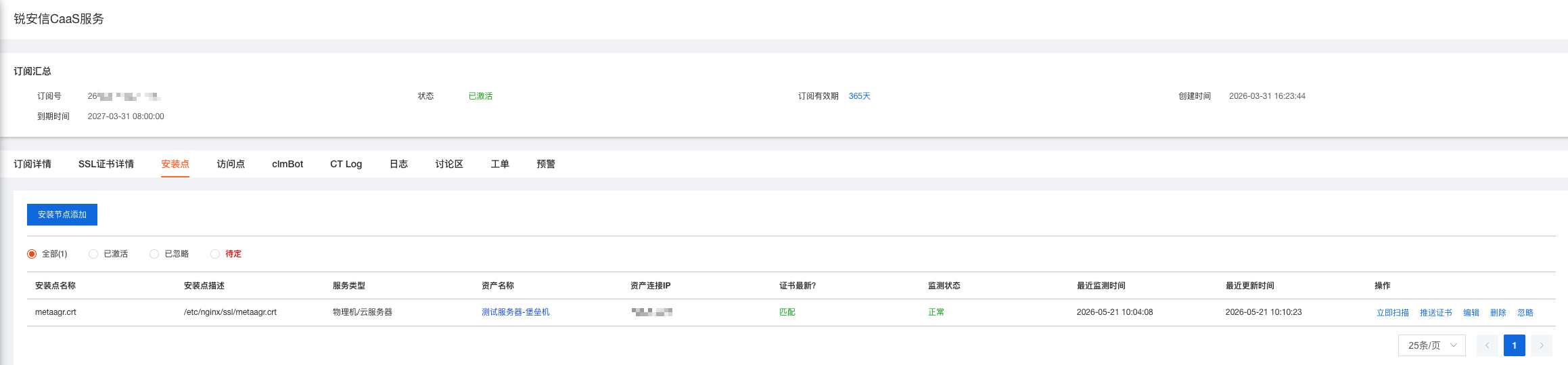
- Inicie sesión en el panel, acceda al punto de instalación y haga clic en Enviar certificado. El sistema enviará al servidor el certificado más reciente.
Método 2: Control local de las actualizaciones
- Añada clmBot a una tarea programada de crontab en el servidor. Comando de actualización de clmBot:
cd /opt/clm-bot-demo && ./clm-bot-linux-amd64 update-certificate >> update.log(utilice la ruta real y asegúrese de cambiar al directorio de instalación con cd)

Esta configuración comprueba las actualizaciones de certificados todos los días a las tres de la madrugada.
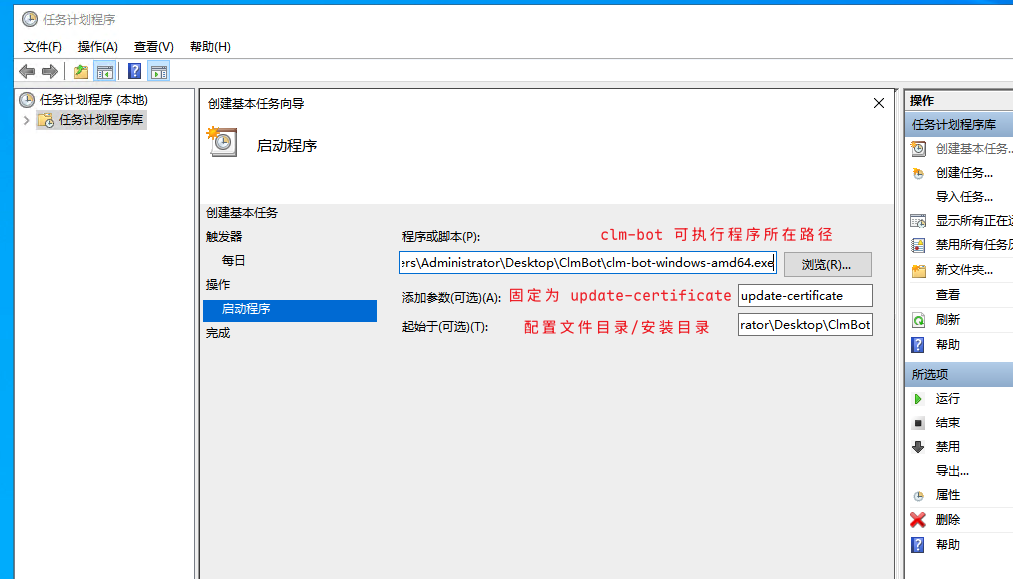
También puede configurar una tarea programada en Windows, como se muestra en la imagen. Después de configurarla, haga clic con el botón derecho en la tarea creada para ejecutarla y consulte los registros del directorio de instalación para comprobar que la instalación es correcta:
Reemisión de certificados
- En el panel de administración de sslTrus CaaS, abra la pestaña de detalles del certificado SSL y configure el intervalo de reemisión automática.
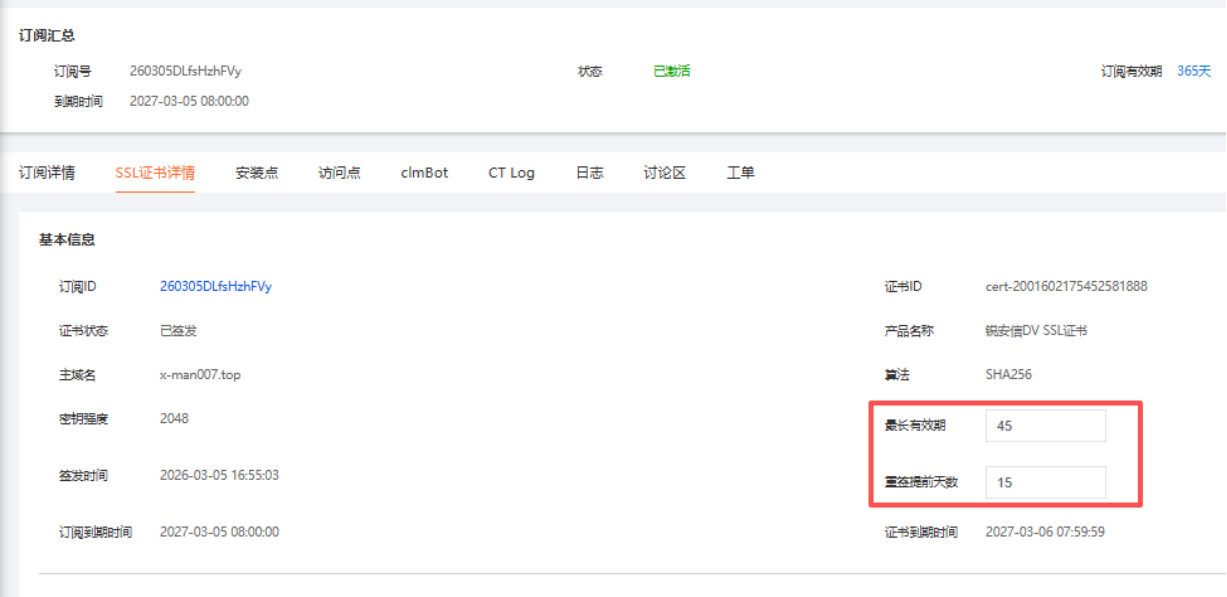
Efecto de la configuración actual: el panel reemite automáticamente un certificado nuevo 15 días antes de que caduque el certificado (en este ejemplo, cada 30 días). clmBot ejecuta la actualización de certificados todos los días a las tres de la madrugada. Si detecta un certificado nuevo en el panel, lo descarga al servidor, sustituye el anterior y reinicia el servicio para que el nuevo certificado entre en vigor.