如何配置內網 IP SSL 證書
目前,支援內網 IP 位址 https 加密的 SSL 證書有 sslTrus、CFCA 等國產品牌,當取得內網 IP SSL 證書後,即可在伺服器(常見類型如 Nginx、Apache、Tomcat、IIS 等)上完成配置。內網 IP 位址實現 https 認證的過程與網域 SSL 證書安裝教學類似。
可參考:
但是,當完成伺服器端配置內網 IP 證書後,使用者還需要進行根憑證匯入用戶端才能最終實現 https 加密,並消除不安全警告。
用戶端匯入 IP 根憑證方案
用戶端匯入根憑證有兩種方案:一種是網域控制站推送方式,二是指令碼執行方式。
方案一:網域控制站推送根憑證
此方案適用於在內網環境下有大量使用者用戶端的企業。透過網域控制站推送根憑證,網域中所有使用者自動接收根憑證,免去在每個用戶端單獨匯入操作的麻煩。具體步驟如下:
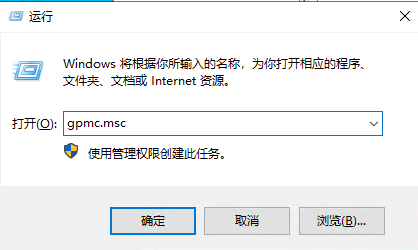
- 在網域控制站上,以系統管理員身分登入,執行
gpmc.msc群組原則管理器。
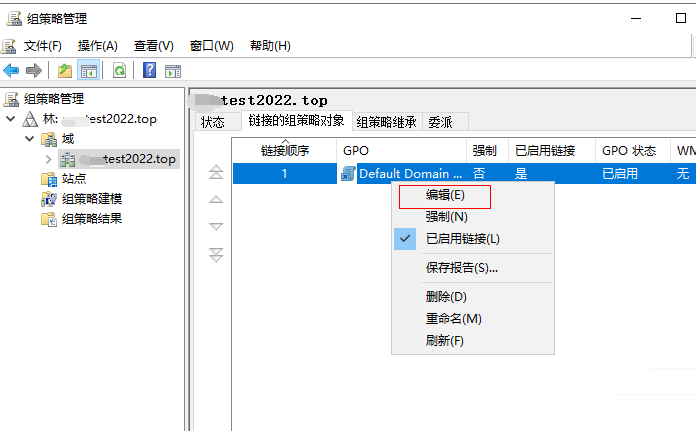
- 進入樹系,編輯預設 GPO,或者新增 GPO。
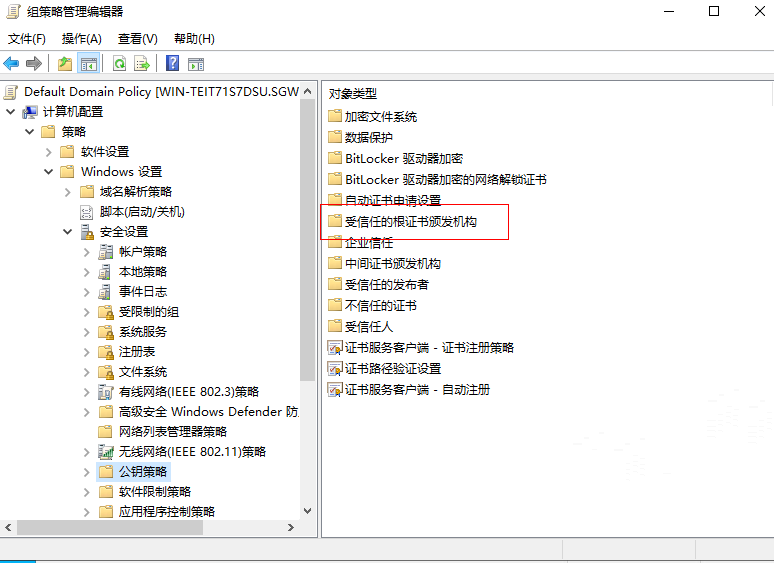
- 依序展開【電腦設定】-【原則】-【Windows 設定】-【安全性設定】-【公開金鑰原則】-【受信任的根憑證授權單位】。
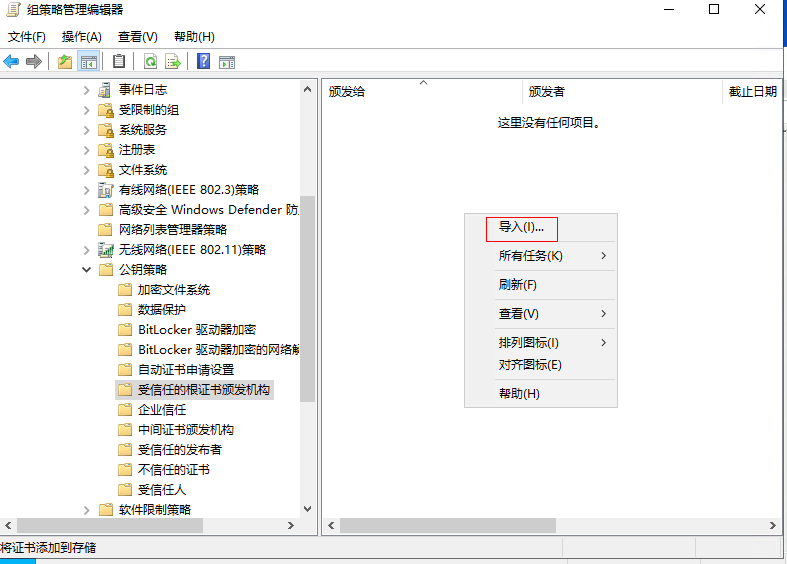
- 匯入 Racent 提供的根憑證。
- 匯入成功後,每台用戶端會在 90 分鐘內自動更新群組原則,或者透過使用
gpupdate /force命令強制進行更新預設網域原則。

- 至此,網域中的所有使用者都將收到來自網域控制站推送的根憑證。
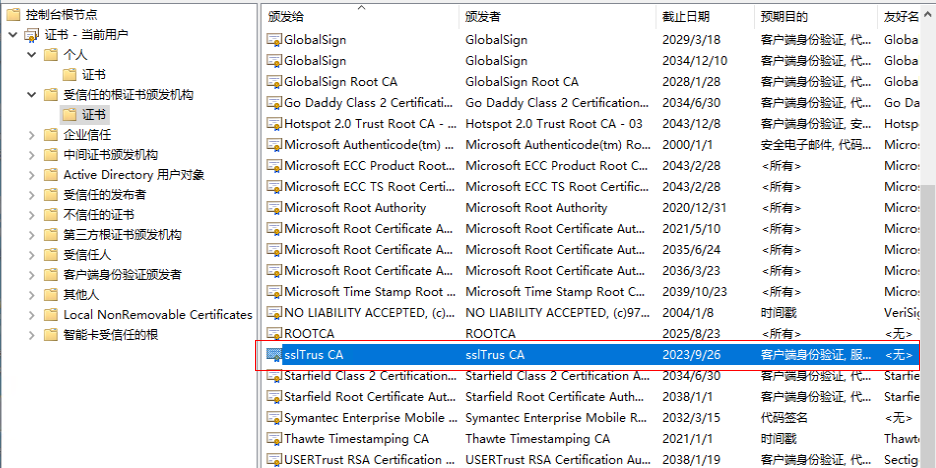
方案二:指令碼匯入根憑證
本方案適合沒有網域控制站或者不願意做群組原則的使用者。具體步驟如下:
- 透過指令碼匯入根憑證,需要開啟
Windows powershell,在powershell中輸入:
Import-Certificate -FilePath "ssltrus-g1.der" -CertStoreLocation cert:\CurrentUser\Root
注意
引號中的內容為根憑證目前存放的實際路徑
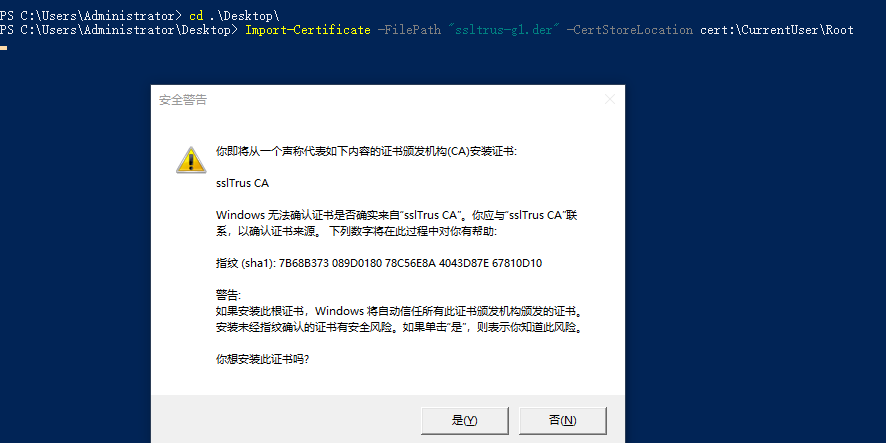
- 點擊「是」,匯入成功,如下圖:

使用者可依自身情況選用匯入根憑證方案,完成內網 IP SSL 憑證的設定,實現內網環境下傳輸資料加密與身分驗證。