Comment configurer un certificat SSL pour IP interne
Actuellement, les certificats SSL prenant en charge le chiffrement HTTPS des adresses IP internes incluent des marques nationales telles que sslTrus et CFCA. Une fois le certificat SSL pour IP interne obtenu, vous pouvez le configurer sur le serveur (types courants tels que Nginx, Apache, Tomcat, IIS, etc.). Le processus de mise en œuvre de l’authentification HTTPS pour les adresses IP internes est similaire au tutoriel d’installation d’un certificat SSL de domaine.
Références :
-
Tutoriel d’installation du certificat SSL sslTrus sur serveur Nginx
-
Tutoriel d’installation du certificat SSL sslTrus sur serveur Tomcat
-
Tutoriel d’installation du certificat SSL sslTrus sur serveur IIS
-
Tutoriel d’installation du certificat SSL sslTrus sur serveur Apache
Cependant, une fois la configuration côté serveur du certificat pour IP interne terminée, l’utilisateur doit encore importer le certificat racine sur le client pour finalement obtenir le chiffrement https et éliminer les avertissements de sécurité.
Solutions d’importation du certificat racine IP côté client
Il existe deux solutions pour importer le certificat racine côté client : la première consiste à le diffuser via une stratégie de domaine, la seconde à exécuter un script.
Solution 1 : Diffusion du certificat racine via une stratégie de domaine
Cette solution convient aux entreprises disposant d’un grand nombre de postes clients dans un environnement intranet. En diffusant le certificat racine via une stratégie de domaine, tous les utilisateurs du domaine reçoivent automatiquement le certificat racine, ce qui évite d’effectuer l’importation séparément sur chaque client. Étapes spécifiques :
- Sur le contrôleur de domaine, connectez-vous en tant qu’administrateur et exécutez le gestionnaire de stratégie de groupe
gpmc.msc.
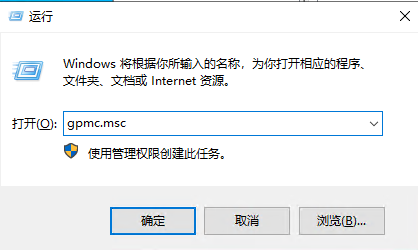
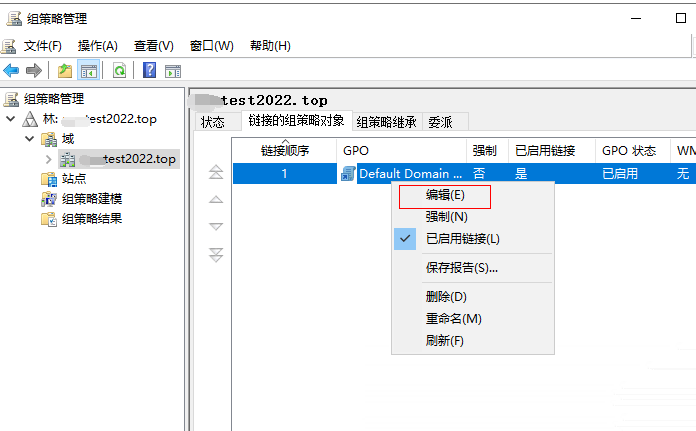
- Accédez à la forêt, modifiez la GPO par défaut ou ajoutez une nouvelle GPO.
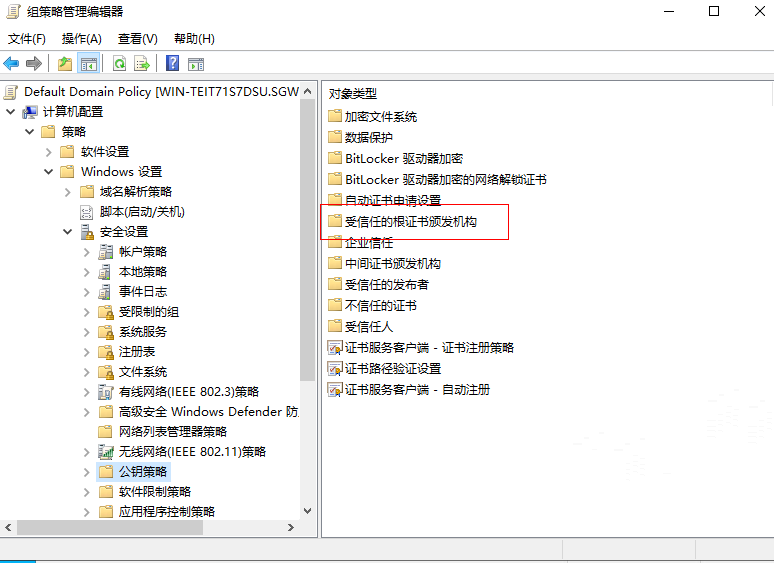
- Développez successivement 【Configuration ordinateur】-【Stratégies】-【Paramètres Windows】-【Paramètres de sécurité】-【Stratégies de clé publique】-【Autorités de certification racine de confiance】.
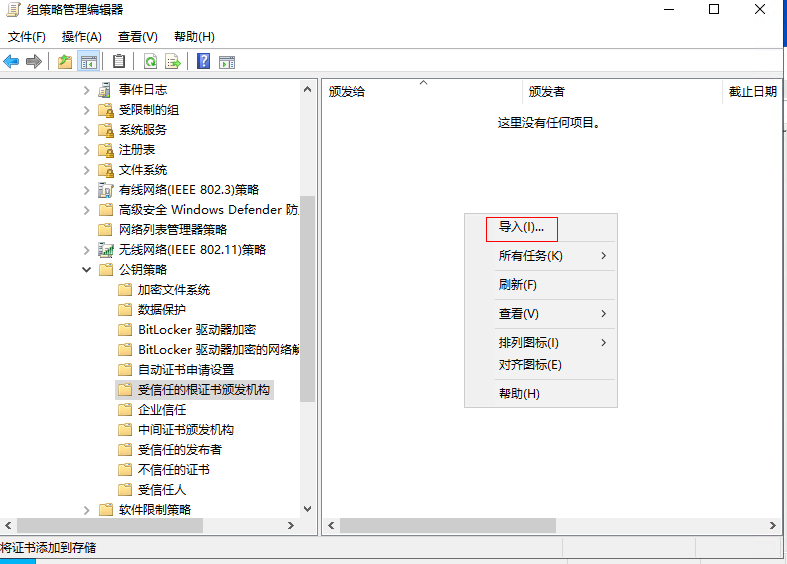
- Importez le certificat racine fourni par Racent.
- Une fois l’importation réussie, chaque client mettra automatiquement à jour la stratégie de groupe dans les 90 minutes, ou vous pouvez forcer la mise à jour de la stratégie de domaine par défaut à l’aide de la commande
gpupdate /force.

- À ce stade, tous les utilisateurs du domaine recevront le certificat racine poussé par le contrôleur de domaine.
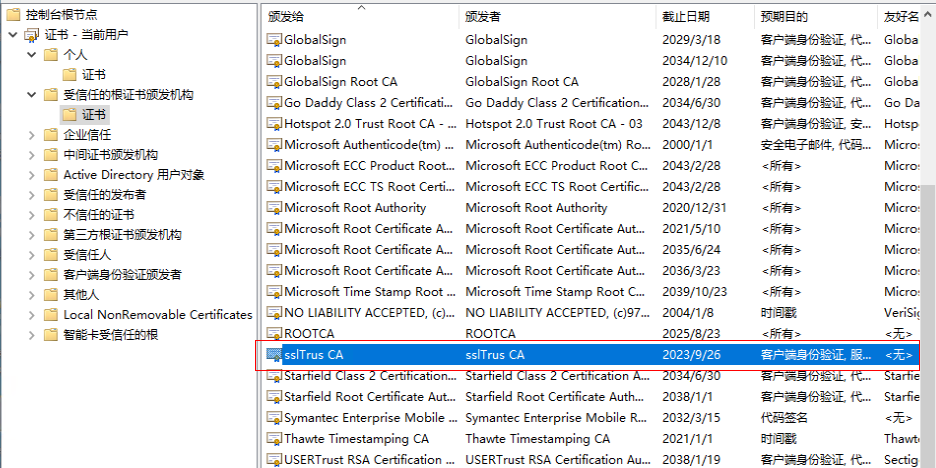
Solution 2 : Importer le certificat racine via un script
Cette solution convient aux utilisateurs qui ne disposent pas de contrôleur de domaine ou qui ne souhaitent pas utiliser de stratégie de groupe. Les étapes sont les suivantes :
- Pour importer le certificat racine via un script, ouvrez
Windows powershellet saisissez danspowershell:
Import-Certificate -FilePath "ssltrus-g1.der" -CertStoreLocation cert:\CurrentUser\Root
Le contenu entre guillemets correspond au chemin réel où le certificat racine est actuellement stocké.
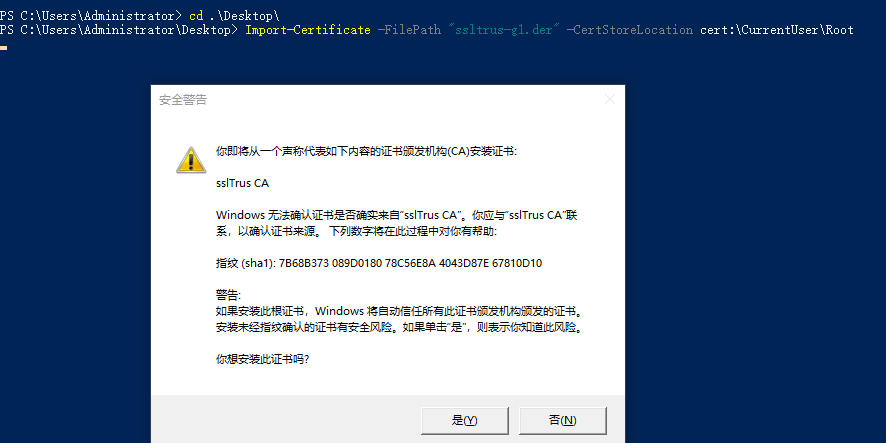
- Cliquez sur « Oui », l’importation réussit, comme illustré ci-dessous :

L’utilisateur peut choisir la méthode d’importation du certificat racine en fonction de sa propre situation, afin de terminer la configuration du certificat SSL IP intranet et de réaliser le chiffrement des données en transit ainsi que l’authentification dans l’environnement intranet.