Cómo configurar un certificado SSL para una IP de intranet
Actualmente, los certificados SSL que admiten cifrado HTTPS para direcciones IP de intranet incluyen marcas nacionales como sslTrus y CFCA. Una vez que haya obtenido el certificado SSL para la IP de intranet, podrá completar la configuración en el servidor (los tipos más comunes incluyen Nginx, Apache, Tomcat, IIS, etc.). El proceso para implementar la autenticación HTTPS con una dirección IP de intranet es similar al tutorial de instalación de certificados SSL para dominios.
Puede consultar:
-
Tutorial de instalación del certificado SSL de sslTrus en el servidor Nginx
-
Tutorial de instalación del certificado SSL de sslTrus en el servidor Tomcat
-
Tutorial de instalación del certificado SSL de sslTrus en el servidor IIS
-
Tutorial de instalación del certificado SSL de sslTrus en el servidor Apache
Sin embargo, después de completar la configuración del certificado IP de intranet en el lado del servidor, el usuario aún necesita importar el certificado raíz en el cliente para poder implementar finalmente el cifrado https y eliminar las advertencias de seguridad.
Solución para importar el certificado raíz de IP en el cliente
Existen dos soluciones para importar el certificado raíz en el cliente: una es mediante la distribución a través del controlador de dominio y la otra es mediante la ejecución de scripts.
Solución 1: Distribución del certificado raíz mediante el controlador de dominio
Esta solución es adecuada para empresas que tienen una gran cantidad de clientes de usuario en un entorno de intranet. Al distribuir el certificado raíz a través del controlador de dominio, todos los usuarios del dominio reciben automáticamente el certificado raíz, evitando la molestia de realizar la importación por separado en cada cliente. Los pasos específicos son los siguientes:
- En el controlador de dominio, inicie sesión como administrador y ejecute el administrador de directivas de grupo
gpmc.msc.
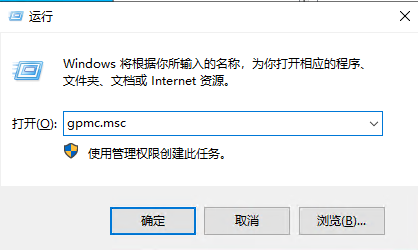
- Ingrese al bosque, edite la GPO predeterminada o agregue una nueva GPO.
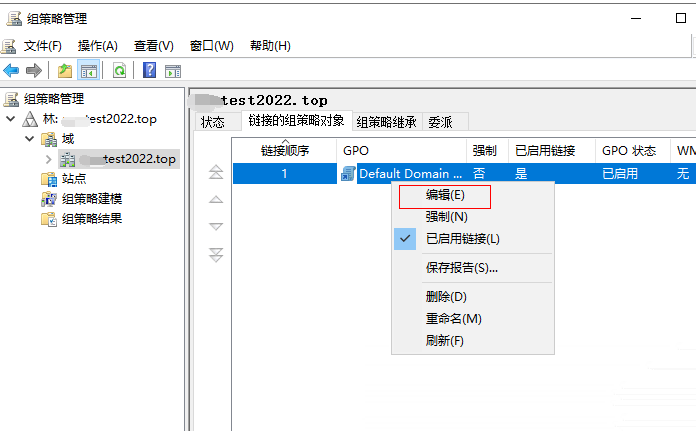
- Expanda sucesivamente [Configuración del equipo] - [Directivas] - [Configuración de Windows] - [Configuración de seguridad] - [Directivas de clave pública] - [Entidades de certificación raíz de confianza].
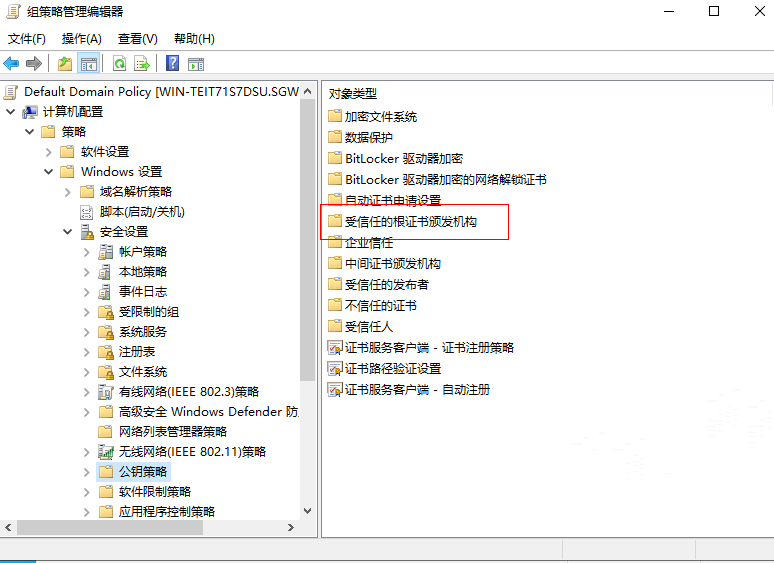
- Importe el certificado raíz proporcionado por Racent.
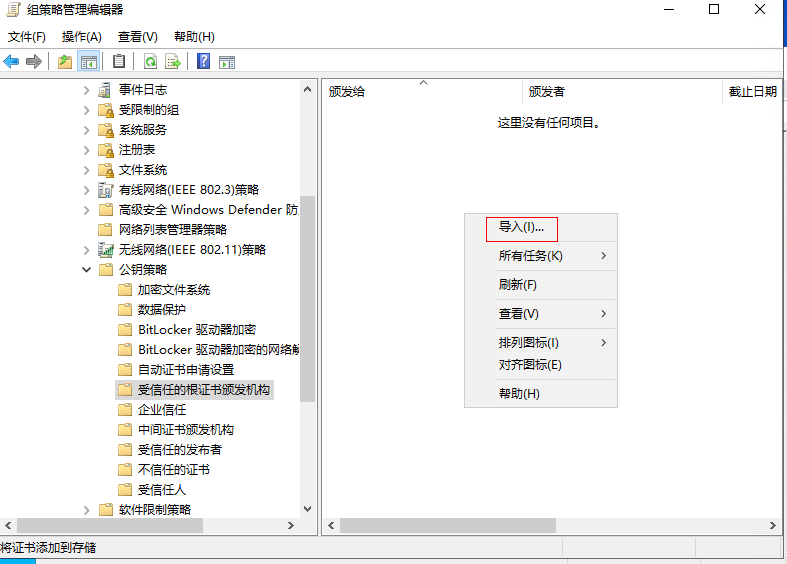
- Una vez importado correctamente, cada cliente actualizará automáticamente la directiva de grupo en un plazo de 90 minutos, o puede forzar la actualización de la directiva predeterminada del dominio mediante el comando
gpupdate /force.

- En este punto, todos los usuarios del dominio recibirán el certificado raíz enviado por el controlador de dominio.
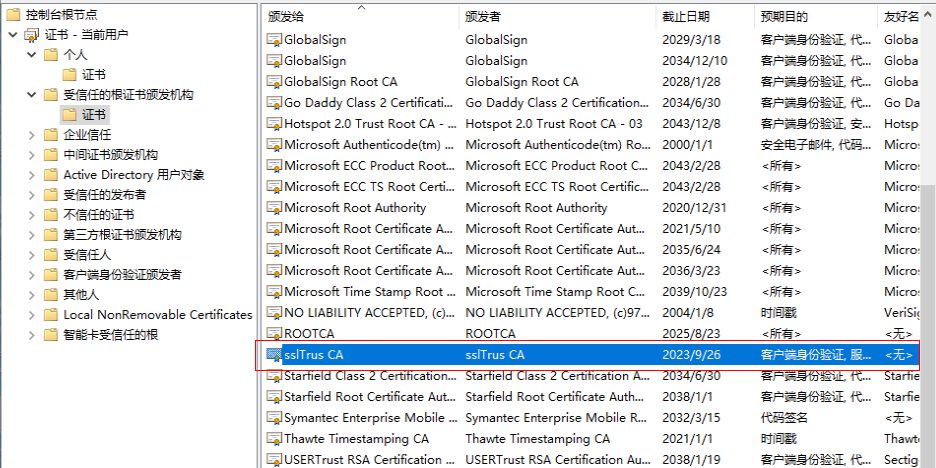
Opción 2: Importar el certificado raíz mediante script
Esta opción es adecuada para usuarios que no disponen de un controlador de dominio o no desean utilizar directivas de grupo. Los pasos específicos son los siguientes:
- Para importar el certificado raíz mediante script, debe abrir
Windows powershelle introducir enpowershell:
Import-Certificate -FilePath "ssltrus-g1.der" -CertStoreLocation cert:\CurrentUser\Root
El contenido entre comillas es la ruta real donde se almacena actualmente el certificado raíz
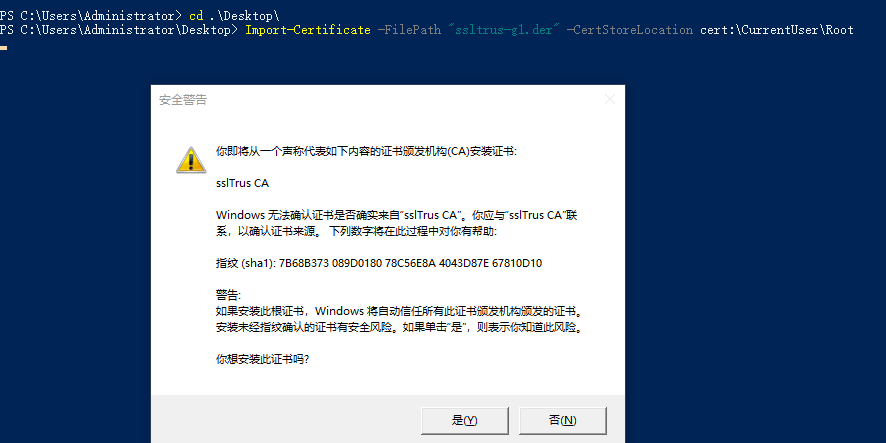
- Haga clic en "Sí" para importar correctamente, como se muestra a continuación:

Los usuarios pueden elegir el método de importación del certificado raíz según su situación para completar la configuración del certificado SSL de IP en la intranet, logrando el cifrado de datos y la autenticación de identidad en el entorno de la intranet.